Einleitung
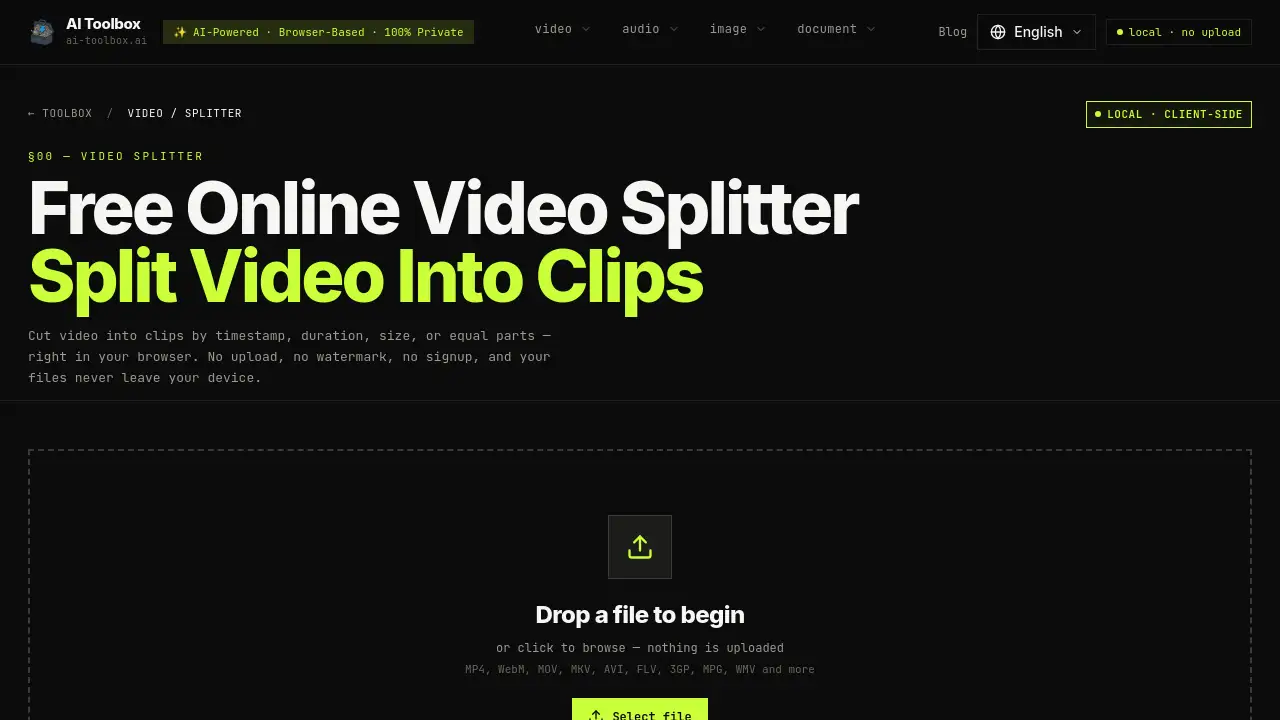
Benötigen Sie einen schnellen und datenschutzfreundlichen Video-Splitter, der vollständig in Ihrem Browser läuft? Mit dem AI Toolbox Video Splitter können Sie Videos nach Dauer, Dateigröße oder Zeitstempeln in Clips schneiden – ohne auch nur ein einziges Bild hochzuladen. Er ist kostenlos, erfordert kein Konto und hinterlässt kein Wasserzeichen auf Ihren Exporten.
Was ist der AI Toolbox Video Splitter?
Der AI Toolbox Video Splitter ist ein kostenloses Online-Tool, das speziell entwickelt wurde, um Videos in Clips zu teilen – direkt auf Ihrem Gerät. Anders als cloudbasierte Alternativen läuft dieser lokale Video-Splitter vollständig in Ihrem Browser mithilfe von WebAssembly-kompiliertem FFmpeg. Ihre Dateien verlassen niemals Ihren Rechner, was ihn ideal für private oder vertrauliche Aufnahmen macht. Er unterstützt eine Vielzahl von Formaten (MP4, WebM, MOV, MKV, AVI und mehr) und bietet vier Aufteilungsmethoden: nach manuellen Zeitstempeln, in gleiche Teile, nach fester Dauer oder nach Dateigröße. Ob Sie Content Creator sind, Student, der Vorlesungen bearbeitet, oder Gelegenheitsnutzer, der Heimvideos trimmt – dieses Tool bietet eine einfache, Upload-freie Möglichkeit, Videos zu teilen, ohne auf Geschwindigkeit oder Sicherheit zu verzichten.
Hauptfunktionen des AI Toolbox Video Splitter
100 % lokale Verarbeitung
Die gesamte Videoverarbeitung findet in Ihrem Browser statt. Es werden keine Daten an einen Server gesendet, sodass Ihr Filmmaterial auch nach dem Schließen des Tabs privat bleibt. Das macht ihn zu einem der sichersten kostenlosen Video-Splitter Tools.
Vier Aufteilungsmodi
Wählen Sie die Methode, die zu Ihrem Arbeitsablauf passt: Manuelles Teilen mit präzisen Zeitmarken, Gleiche Teile für gleichmäßige Kapitel, Teilen nach Dauer für Clips mit fester Länge (z. B. 30 Sekunden) oder Teilen nach Größe, um Plattform-Hochladelimits einzuhalten.
Schnellmodus (Stream-Kopie)
Aktivieren Sie den Schnellmodus, um Videos sofort zu teilen, indem die Original-Streams ohne Neukodierung kopiert werden. Schnitte rasten am nächsten Keyframe ein (normalerweise innerhalb einer Sekunde), aber Sie sparen Minuten bei großen Dateien. Ideal für schnelle, qualitätserhaltende Aufteilungen.
Erweiterte Neukodierungsoptionen
Wenn der Schnellmodus deaktiviert ist, können Sie Clips neu kodieren, um Containerformate zu ändern (MP4, WebM, MOV, MKV, AVI) und die Qualität anzupassen (Hoch, Mittel, Niedrig). Dies ermöglicht framescharfe Schnitte und Formatflexibilität, dauert aber länger.
Kein Upload, keine Anmeldung, kein Wasserzeichen
Nutzen Sie das Video online teilen Tool, ohne ein Konto zu erstellen oder auf Dateiübertragungen zu warten. Alle Exporte sind wasserzeichenfrei, und Sie können unbegrenzt viele Dateien jeder Größe verarbeiten (nur durch den Gerätespeicher begrenzt).
Breite Formatunterstützung
Unterstützt MP4, WebM, MOV, MKV, AVI, FLV, 3GP, MPG, WMV und viele andere Videoformate. Das Tool erkennt automatisch den Dateityp und verarbeitet ihn lokal.
Mobil- & Desktop-freundlich
Funktioniert auf Desktop-Browsern (Chrome, Edge, Brave empfohlen) und auf Mobilgeräten (Chrome für Android verarbeitet mittlere Dateien gut; iOS Safari hat eine eingeschränkte Leistung). Für große 4K-Dateien ist ein Desktop-Browser am besten.
Anwendungsfälle für den AI Toolbox Video Splitter
Zuschneiden von Konferenzaufzeichnungen
Teilen Sie eine lange Vorlesung oder ein Webinar mithilfe des Modus Gleiche Teile in gleich lange Kapitel. Jeder Clip wird zu einem eigenen Themenabschnitt, der leicht geteilt oder archiviert werden kann.
Erstellung von Inhalten für soziale Medien
Verwenden Sie Teilen nach Dauer, um Videos in 90-Sekunden-Clips für Instagram Reels, 10-Minuten-Segmente für TikTok oder 60-Sekunden-Kurzfilme für YouTube zu schneiden. Der lokale Video-Splitter sorgt für keinen Qualitätsverlust bei schnellen Exporten.
Einhaltung von Upload-Größenlimits
Wenn eine Datei zu groß für eine E-Mail oder eine Messaging-App ist, teilen Sie sie nach Dateigröße. Wählen Sie Teilen nach Größe und geben Sie eine Ziel-MB pro Clip an. Das Tool schätzt Schnittpunkte anhand der Bitrate, um Ihre Limits einzuhalten.
Bearbeiten privater Videos
Bei vertraulichem Filmmaterial (z. B. medizinische Aufzeichnungen, interne Besprechungen) bedeutet die Kein-Upload-Garantie, dass Ihre Daten Ihr Gerät nie verlassen. Verwenden Sie manuelle Zeitstempel, um präzise Clips ohne Cloud-Exposition zu extrahieren.
So verwenden Sie den AI Toolbox Video Splitter
- Video auswählen – Ziehen Sie eine Datei per Drag & Drop auf die Seite oder klicken Sie, um zu suchen. Der Video-Splitter lädt sofort in Ihrem Browser.
- Aufteilungsmethode wählen – Wählen Sie Manuelles Teilen, Gleiche Teile, Teilen nach Dauer oder Teilen nach Größe. Aktivieren Sie den Schnellmodus für sofortiges Stream-Kopieren.
- Schnittpunkte setzen – Klicken Sie auf die Wellenform-/Miniaturbild-Zeitleiste, um Punkte hinzuzufügen, oder geben Sie exakte Zeitcodes ein. Ziehen Sie Marker, um Positionen zu verfeinern.
- Teilen & Herunterladen – Klicken Sie auf „Video teilen“. Jeder Clip wird einzeln oder alle zusammen heruntergeladen. Kein Upload, kein Warten.
Zielgruppe für den AI Toolbox Video Splitter
- Content Creator – YouTuber, TikToker und Instagram-Influencer, die schnelle Clipextraktion ohne Qualitätsverlust benötigen.
- Studenten & Pädagogen – Aufteilung von Vorlesungsaufzeichnungen in kapitelgroße Segmente zur einfacheren Nachbearbeitung.
- Geschäftsleute – Zuschneiden von Besprechungsaufzeichnungen oder Schulungsvideos zum Teilen, während die Daten lokal bleiben.
- Gelegenheitsnutzer – Jeder, der ein Heimvideo zuschneiden oder einen Clip für soziale Medien kürzen möchte, ohne zusätzliche Software.
- Datenschutzbewusste Nutzer – Diejenigen, die eine browserbasierte Lösung bevorzugen, die ihre Dateien nie in die Cloud hochlädt.
Ist der AI Toolbox Video Splitter kostenlos?
| Plan | Preis | Funktionen |
|---|---|---|
| Kostenlos | 0 € | Unbegrenzte Aufteilungen, kein Upload, kein Wasserzeichen, keine Anmeldung, Schnellmodus, alle Aufteilungsmethoden, Export im Original- oder gewählten Format/Qualität. |
Es gibt keine kostenpflichtige Stufe. Der kostenlose Online-Video-Splitter ist für immer völlig kostenlos, ohne versteckte Grenzen bei Dateigröße oder Nutzungshäufigkeit.
Vor- und Nachteile des AI Toolbox Video Splitter
| Aspekt | Vorteile | Nachteile |
|---|---|---|
| Datenschutz | Videos verlassen nie Ihr Gerät; 100 % lokale Verarbeitung. | Keine – Datenschutz ist ein klarer Vorteil. |
| Geschwindigkeit | Schnellmodus teilt sofort per Stream-Kopie. | Neukodierungsmodus kann auf älteren Geräten oder bei großen Dateien langsam sein. |
| Kosten | Völlig kostenlos, kein Konto erforderlich. | Keine Premium-Funktionen freischaltbar (obwohl alle Funktionen bereits kostenlos sind). |
| Plattformunterstützung | Funktioniert auf Desktop und Mobilgeräten; Chromium-Browser empfohlen. | iOS Safari Leistung eingeschränkt; sehr große 4K-Dateien können auf Mobilgeräten ruckeln. |
| Ausgabequalität | Schnellmodus bewahrt die Originalqualität Bit für Bit. | Schnellmodus-Schnitte rasten an Keyframes ein; framescharfe Schnitte erfordern Neukodierung (langsamer). |
| Formatflexibilität | Unterstützt viele Eingabeformate und Ausgabecontainer. | AV1-Neukodierung im Browser nicht unterstützt (nur Stream-Kopie). |
Häufig gestellte Fragen zum AI Toolbox Video Splitter
Ist es sicher, Videos mit diesem Tool online zu teilen?
Ja. Der Video-Splitter verarbeitet alles lokal in Ihrem Browser. Ihre Dateien werden niemals hochgeladen, was ihn völlig privat und sicher macht. Schließen Sie den Tab, und es bleibt keine Spur zurück.
Welche Videoformate kann ich teilen?
Sie können MP4, WebM, MOV, MKV, AVI, FLV, 3GP, MPG, WMV und viele weitere teilen. Der lokale Video-Splitter erkennt das Format automatisch und verarbeitet es.
Wie teile ich ein Video in gleiche Teile?
Wählen Sie den Modus Gleiche Teile, geben Sie die Anzahl der gewünschten Segmente ein (z. B. 4) und klicken Sie auf Video teilen. Das Tool teilt Ihr Video automatisch in gleich lange Clips.
Kann ich Videos beliebiger Größe teilen?
Ja – da die Verarbeitung auf Ihrem Gerät erfolgt, gibt es kein serverbedingtes Dateigrößenlimit. Der Arbeitsspeicher Ihres Computers ist die einzige Einschränkung. Aktivieren Sie bei sehr großen Dateien den Schnellmodus für eine schnellere Verarbeitung.
Was ist der Unterschied zwischen Schnellmodus und normalem Modus?
Der Schnellmodus teilt Videos sofort per Stream-Kopie (keine Neukodierung), aber die Schnitte rasten am nächsten Keyframe ein (normalerweise innerhalb einer Sekunde). Der normale Modus kodiert neu für framescharfe Schnitte und erlaubt das Ändern von Ausgabeformat und -qualität.
Funktioniert das Tool auf Mobilgeräten?
Größtenteils. Chrome auf Android verarbeitet mittelgroße Videos gut. iOS Safari ist aufgrund der eingeschränkten WebAssembly-Leistung langsamer. Für große oder 4K-Dateien wird ein Desktop-Browser empfohlen.
Kann ich ein Video ohne Qualitätsverlust teilen?
Ja. Aktivieren Sie den Schnellmodus – er kopiert die Original-Video- und Audio-Streams ohne Neukodierung, sodass die Qualität identisch mit der Quelle ist. Der einzige Kompromiss ist, dass die Schnitte an Keyframes ausgerichtet werden, die möglicherweise ein oder zwei Sekunden von Ihrem gewählten Punkt abweichen.
Wie teile ich ein Video für Instagram, TikTok oder YouTube Shorts?
Verwenden Sie den Modus Teilen nach Dauer und stellen Sie die Segmentlänge auf das Limit der Plattform ein (z. B. 90 Sekunden für Instagram Reels, 10 Minuten für TikTok, 60 Sekunden für YouTube Shorts). Für präzise Übergänge können Sie auch das manuelle Teilen verwenden.
AI Toolbox Video Splitter Tags
Video-Splitter, Video online teilen, kostenloser Video-Splitter, lokaler Video-Splitter, browserbasierter Video-Splitter, Video-Splitter ohne Upload, Video-Schneider ohne Wasserzeichen, FFmpeg-Browser-Tool, Teilen nach Dauer, Teilen nach Größe, Video-Splitter für gleiche Teile, datenschutzorientiertes Video-Tool