Einleitung
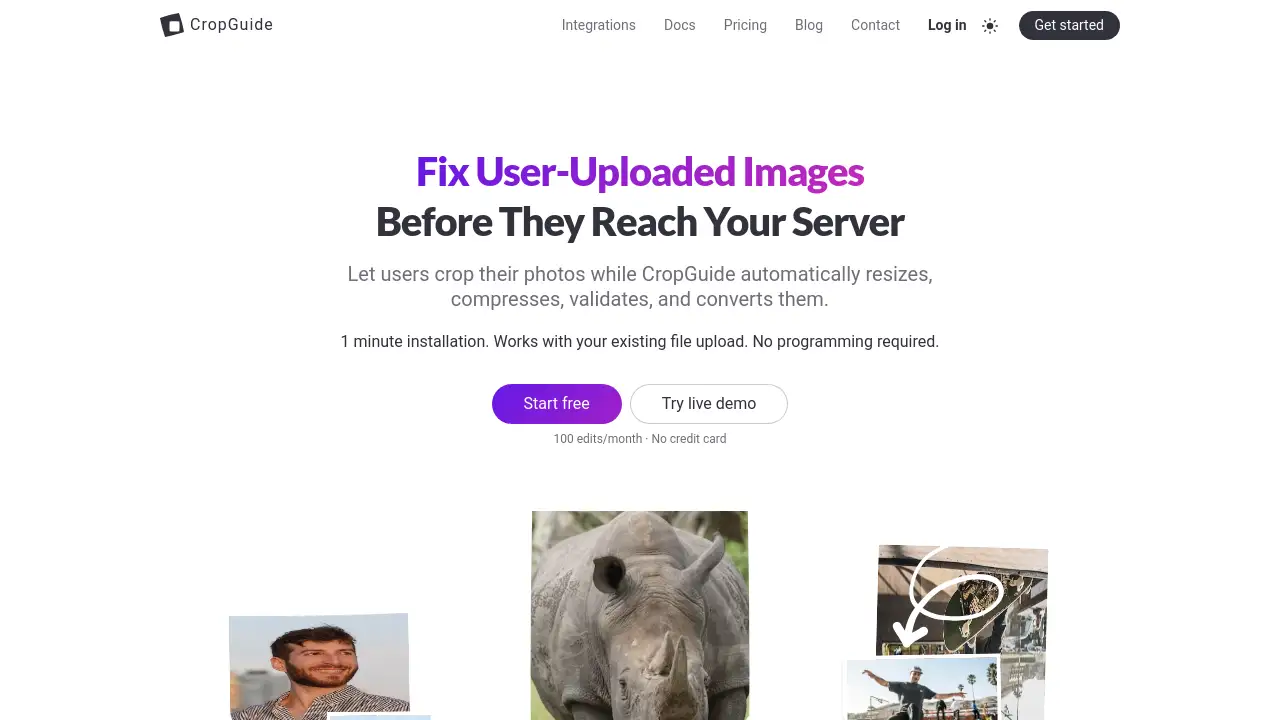
Der CropGuide-Bildzuschneider korrigiert Nutzerfotos vor dem Upload.
Was ist CropGuide?
CropGuide ist ein browserbasiertes Tool zum Zuschneiden von Bildern und zur Upload-Vorbereitung für Websites, die Nutzerfotos annehmen. Es hilft Websitebetreibern, Bilder vor dem Upload zuzuschneiden und sie automatisch zu skalieren, zu komprimieren, zu validieren und zu konvertieren. Der CropGuide-Bildzuschneider funktioniert mit einem vorhandenen Datei-Upload-Feld, sodass Teams die Bildqualität verbessern können, ohne ihre Formulare neu zu erstellen oder komplexe Backend-Logik hinzuzufügen.
Das Hauptproblem, das CropGuide löst, sind chaotische, von Nutzern hochgeladene Medien. Statt ein sehr großes Foto anzunehmen, ein falsches Seitenverhältnis zu entdecken oder schlechte Dateien auf dem Server zu verarbeiten, wendet der Bildzuschneider die Regeln zuerst im Browser der Nutzer an. Dies kann Bandbreite, Speichernutzung und Backend-Verarbeitung reduzieren. Außerdem sorgt es für konsistentere Ergebnisse und weniger ungültige Uploads. CropGuide eignet sich für Entwickler, SaaS-Teams, Marktplätze, Community-Plattformen und No-Code-Websitebetreiber, die einen praktischen clientseitigen Bildeditor suchen.
Wichtige Funktionen von CropGuide
Zuschneiden mit festem Seitenverhältnis
Nutzer können Bilder vor dem Upload auf ein definiertes Seitenverhältnis zuschneiden. Der Editor enthält Zoom- und Drehsteuerungen, damit die endgültige Auswahl den Anforderungen der Website entspricht.
Automatische Bildskalierung
Große Fotos auf eine maximale Ausgabegröße herunterskalieren. Dies hilft, Bandbreite und Speicherplatz zu reduzieren und häufige Warnungen wie „Datei zu groß“ zu vermeiden.
Komprimierung und Bildvalidierung
Bilder komprimieren und Dateien blockieren, die zu klein oder von schlechter Qualität sind. Qualitäts- und Mindestgrößenregeln festlegen, um konsistente Ergebnisse bei Bild-Uploads zu erzielen.
Korrektur der Fotoausrichtung
Die Ausrichtung von Mobilfotos automatisch korrigieren, damit Bilder nicht umgedreht oder seitlich erscheinen. Dies verbessert die Erfahrung bei Formularen, die Bild-Uploads akzeptieren.
Bildformatkonvertierung
Ungewöhnliche Bildformate wie HEIC in JPEG konvertieren. So entstehen besser vorhersehbare Dateien für Web-Bild-Upload-Workflows.
Datenschutzorientierte Bearbeitung im Browser
Bilddaten im Browser verarbeiten, statt sie über CropGuide-Server zu senden. Dies unterstützt die Privatsphäre der Nutzer und kann die Backend-Verarbeitung reduzieren.
Einfache Script-Installation
Den Bildzuschneider mit einem Script-Tag zu einem vorhandenen Datei-Upload-Feld hinzufügen. Die Einrichtung dauert etwa eine Minute und erfordert keine Programmierung.
Flexible Editor-Konfiguration
Voreinstellungen für Seitenverhältnisse, Theme, Hilfslinien-Overlays, Sprache und Headless-Modus konfigurieren. Dies hilft, den Bildzuschneider an verschiedene Website-Layouts und Workflows anzupassen.
Anwendungsfälle für CropGuide
Profilbild-Uploads
CropGuide verwenden, um quadratische oder kreisförmige Zuschnitte von Profilfotos zu erzwingen. Das Hilfslinien-Overlay hilft Nutzern, Gesichter vor dem Bild-Upload korrekt einzurahmen.
Marktplatz-Listings
Verkäufer können Bilder vor dem Upload auf einheitliche Seitenverhältnisse zuschneiden. Automatische Skalierung und Komprimierung halten Listing-Fotos handhabbar.
Immobilien- und Reise-Listings
Fotos von Immobilien oder Reisezielen mit festen Seitenverhältnissen standardisieren. CropGuide kann Bilder skalieren und die Ausrichtung korrigieren, bevor sie den Server erreichen.
E-Commerce-Produktfotos
Einheitliche Produktbild-Uploads mit definierten Ausgabegrößen und -formaten erstellen. Komprimierung und Validierung helfen, Dateien mit schlechter Qualität oder Übergröße zu vermeiden.
Community- und Social-Plattformen
Sauberere Mitgliederfotos und Beitragsbilder mit einem clientseitigen Bildeditor sammeln. Nutzer können Bilder vor dem Upload zuschneiden, drehen und komprimieren.
Interne Formulare und Admin-Tools
Bildzuschnitt zu vorhandenen Upload-Feldern hinzufügen, ohne das Formular neu zu erstellen. CropGuide funktioniert mit aktuellen Datei-Uploads und kann bei nicht unterstützten Browsern sauber auf das Standard-Datei-Upload-Feld zurückfallen.
So verwenden Sie CropGuide
- Kopieren Sie das CropGuide-Script-Tag auf die Webseite, die das Datei-Upload-Feld enthält.
- Legen Sie in der CropGuide-App Bildanforderungen wie Seitenverhältnis, Ausgabegröße, Format, Komprimierung und Mindestgröße fest.
- Behalten Sie das vorhandene Upload-Feld bei; der Bildzuschneider öffnet sich, wenn Nutzer ein Foto auswählen, und wendet die Regeln vor dem Upload an.
- Testen Sie den Workflow auf Desktop- und Mobilgeräten, bei Bedarf mit der Live-Demo, und prüfen Sie anschließend die ausgegebenen Bilder.
Zielgruppe von CropGuide
- Webentwickler, die einen einfachen Bildzuschneider für Upload-Formulare benötigen
- SaaS-Teams, die Nutzerfotos oder Profilbilder annehmen
- Marktplatz- und Kleinanzeigenplattformen
- E-Commerce-Manager, die konsistente Produktfotos wünschen
- Administratoren von Community- und Social-Plattformen
- Agenturen, die Formulare für mehrere Kunden erstellen
- No-Code-Websitebetreiber, die Bild-Upload-Verbesserungen ohne Programmierung wünschen
Ist CropGuide kostenlos?
CropGuide bietet eine kostenlose Einstiegsoption mit 100 Bearbeitungen pro Monat und ohne Kreditkarte. Details zu kostenpflichtigen Tarifen sind in den verfügbaren Referenzinformationen nicht aufgeführt. Prüfen Sie daher die offizielle CropGuide-Preisseite für aktuelle Optionen.
| Tarif | Preis | Funktionen |
|---|---|---|
| Kostenlos | $0 | 100 Bearbeitungen/Monat, keine Kreditkarte, zentraler Workflow zum Zuschneiden/Skalieren/Komprimieren/Konvertieren |
| Kostenpflichtige Tarife | Nicht in der Referenz aufgeführt | Aktuelle Limits und Funktionen auf der offiziellen Preisseite prüfen |
Vor- und Nachteile von CropGuide
| Aspekt | Vorteile | Nachteile |
|---|---|---|
| Preise | Kostenloser Tarif mit 100 Bearbeitungen/Monat verfügbar | Details zu kostenpflichtigen Tarifen sind in der Referenz nicht aufgeführt |
| Einrichtung | Script-Installation in einer Minute | Erfordert das Hinzufügen eines Scripts zur Website |
| Funktionen | Bilder zuschneiden, skalieren, komprimieren, validieren und konvertieren | Fokussiert auf Bildvorbereitung vor dem Upload, nicht auf vollständiges Medienmanagement |
| Datenschutz | Bildbearbeitung erfolgt im Browser | Die Leistung hängt vom Browser und Gerät des Nutzers ab |
| Integration | Funktioniert mit vorhandenen Datei-Upload-Feldern | Websites sollten die Ausgabe weiterhin auf Desktop und Mobilgeräten testen |
Häufig gestellte Fragen zu CropGuide
Was macht CropGuide?
CropGuide ist ein Bildzuschneider, der Websites hilft, Bilder vor dem Upload zuzuschneiden und sie automatisch zu skalieren, zu komprimieren, zu validieren und zu konvertieren. Er funktioniert mit einem vorhandenen Datei-Upload-Feld und reduziert häufige Bildprobleme, bevor Dateien den Server erreichen.
Müssen Nutzer Software installieren?
Nein. Nutzer bearbeiten Fotos über den CropGuide-Bildzuschneider im Browser. Der Websitebetreiber fügt ein Script-Tag hinzu; für die Grundeinrichtung ist keine Programmierung erforderlich.
Ist CropGuide kostenlos?
CropGuide bietet eine kostenlose Einstiegsoption mit 100 Bearbeitungen pro Monat und ohne Kreditkarte. Details zu kostenpflichtigen Tarifen sind in den Referenzinformationen nicht aufgeführt. Prüfen Sie daher die offizielle Website für aktuelle Preise.
Funktioniert CropGuide auf Mobilgeräten?
CropGuide wird als voll funktionsfähig auf modernen Mobil- und Desktop-Browsern beschrieben. Bei Browsern, die den Editor nicht ausführen können, fällt er sauber auf das Standard-Datei-Upload-Feld zurück.
Werden Nutzerbilder auf CropGuide-Servern gespeichert?
Laut den Produktinformationen bleiben Bilddaten im Browser und werden nicht von CropGuide gespeichert. Die Bildbearbeitung erfolgt clientseitig, sodass die Bilder der Nutzer nicht über CropGuide-Server laufen.
Kann CropGuide HEIC-Bilder in JPEG konvertieren?
Ja. CropGuide kann ungewöhnliche Bildformate wie HEIC im Rahmen des Bild-Upload-Workflows automatisch in JPEG konvertieren. Es kann außerdem Regeln für Ausgabeformat, Größe und Komprimierung anwenden.
CropGuide-Tags
CropGuide, Bildzuschneider, Bilder vor dem Upload zuschneiden, Bild-Upload-Editor, clientseitiger Bildeditor, Bilder skalieren, Bilder komprimieren, Bildformat konvertieren, Bildzuschneide-Tool, Fotoausrichtung korrigieren, Web-Bild-Upload, Bildvalidierung