Einführung
Cutscript ist ein KI-Video-Recorder und -Editor.
Was ist Cutscript?
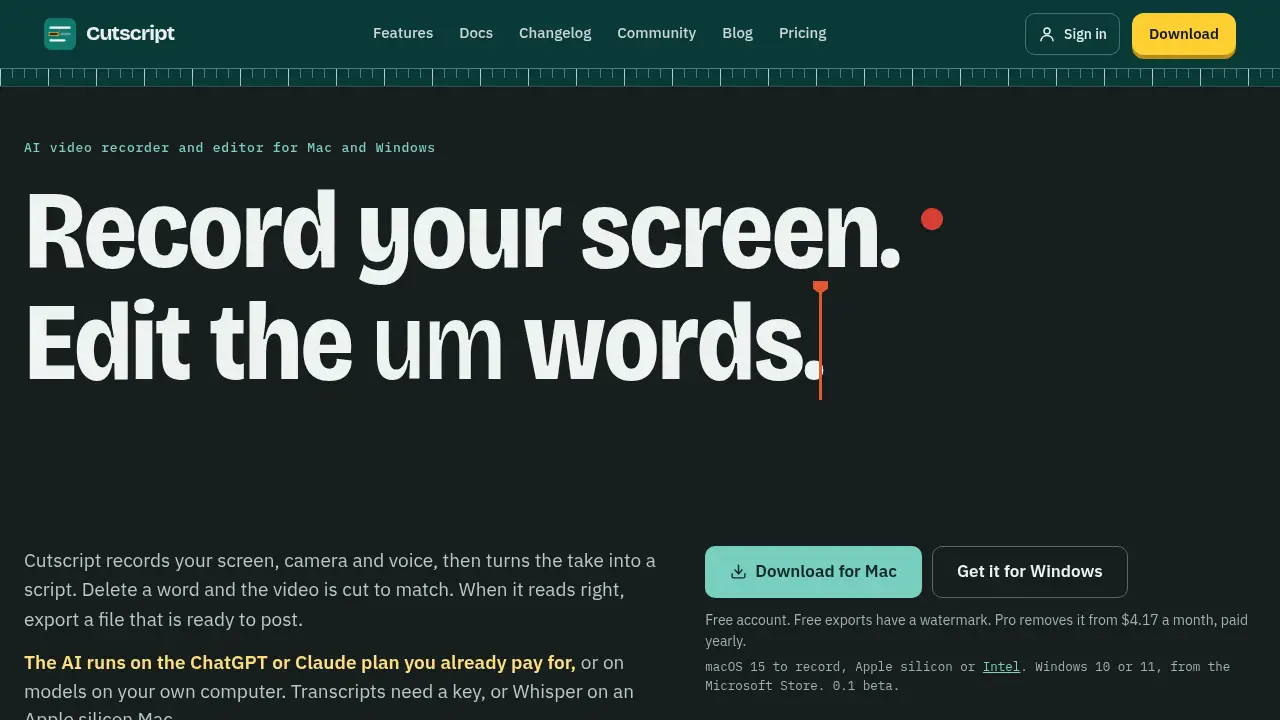
Cutscript ist ein KI-Video-Recorder und -Editor für Mac und Windows. Es zeichnet Bildschirm, Kamera, Stimme, Systemton und Mauszeigeraktivität auf und verwandelt die Aufnahme anschließend in ein bearbeitbares Skript. Nutzer können Wörter im Skript löschen, und das Video wird entsprechend geschnitten. Dadurch ist Cutscript ein praktischer skriptbasierter Video-Editor für Tutorials, Demos, Lektionen und andere Inhalte mit Bildschirmfokus.
Das Produkt ist für Menschen gedacht, die eine schnellere Videobearbeitung wünschen, ohne einen komplexen Timeline-Editor erlernen zu müssen. Statt Clips Bild für Bild zu schneiden, bearbeiten Nutzer das Transkript. Cutscript unterstützt außerdem KI-gestützte Aufgaben über das eigene ChatGPT- oder Claude-Abo eines Nutzers oder über Modelle auf dem Computer des Nutzers. Diese Cutscript-Rezension behandelt die wichtigsten Funktionen, Anwendungsfälle, Preisgestaltung und Einschränkungen, damit Leser entscheiden können, ob es zu ihrem Workflow passt.
Wichtige Funktionen von Cutscript
Bildschirm- und Kameraaufnahme mit separaten Spuren
Cutscript zeichnet Bildschirm, Kamera, Mikrofon, Systemton und Mauszeiger als separate Spuren auf. Nach der Aufnahme können Nutzer die Kamera anpassen, den Systemton reduzieren und den Mauszeiger neu gestalten.
Skriptbasierte Videobearbeitung
Der KI-Video-Recorder erstellt aus jeder Aufnahme ein Transkript. Nutzer markieren Wörter, drücken die Entf-Taste, und Bild und Ton werden entsprechend geschnitten. Jeder Schnitt kann rückgängig gemacht werden, und die Originaldatei bleibt unverändert.
KI-gestützte Bereinigung und Korrekturen
Cutscript kann Füllwörter wie „um“ und „you know“ auf dem Computer entfernen, ohne eine KI aufzurufen. Nutzer können außerdem falsch verstandene Wörter korrigieren, Wörter ignorieren oder nach Phrasen suchen und alle Treffer löschen.
Studio-Look und Layout-Steuerung
Eine neue Aufnahme kann mit einem Studio-Look geöffnet werden, der einen Hintergrund, Innenabstand, abgerundete Ecken und einen Schatten hinzufügt. Nutzer können außerdem Layouts mit zwei, drei oder vier Panels wählen und das Layout an jeder Wortposition ändern.
Zooms und Mauszeigereffekte
Unter Mac kann Cutscript Zooms an der Stelle hinzufügen, an der der Nutzer geklickt hat. Nutzer können Weniger, Ausgewogen oder Mehr wählen oder Z drücken, um manuell einen Zoom hinzuzufügen. Unter Mac kann der Mauszeiger nach der Aufnahme ebenfalls neu gestaltet werden.
Kameraformen und Hintergrundentfernung
Cutscript bietet neun Kameraformen, Rahmen und Chroma-Key-Optionen. Die Pro-Funktion zum Entfernen des Hintergrunds läuft auf dem Computer und kann einen anderen Hintergrund hinter einer Person platzieren, ohne Green Screen.
Untertitel und mehrsprachiges Dubbing
Untertitel stammen aus dem Skript, sodass gelöschte Wörter nicht untertitelt werden. Nutzer können aus 24 Stilen wählen, Untertitel beim Export einbrennen oder eine Untertiteldatei exportieren. Die Dub- und Neu-Vertonungsfunktion kann einen Abschnitt in einer anderen Sprache über demselben Bild vertonen.
Farbkorrektur und Gesichtswerkzeuge
Das Bedienfeld „Farben“ ändert nur die Aufnahme, nicht den Hintergrund oder die Kamera-Blase. Cutscript kann außerdem Gesichter finden, einem Gesicht eigene Farben geben, ein Gesicht in eine Blase herauslösen und Gesichter weichzeichnen, die auch bei Bewegung unscharf bleiben.
Datenschutz- und Weichzeichnerwerkzeuge
Unter Mac können Nutzer alle Gesichter, E-Mail-Adressen und Telefonnummern weichzeichnen. Sie können außerdem ein Feld zum Weichzeichnen oder Verpixeln über beliebige Objekte ziehen und es vorwärts oder rückwärts verfolgen. Wenn ein Weichzeichner das verfolgte Objekt verliert, wird der Nutzer beim Export gewarnt.
Export und Wiederherstellung
Cutscript exportiert eine fertige Videodatei, die direkt veröffentlicht werden kann. Der Recorder bietet außerdem an, eine Aufnahme nach einem Absturz oder Neustart wiederherzustellen, und die Aufnahme funktioniert auch ohne Internetverbindung.
Anwendungsfälle für Cutscript
Software-Tutorials und Produktdemos
Cutscript eignet sich zum Aufzeichnen eines Bildschirms und Erklären von Schritten, während das Transkript bearbeitbar bleibt. Nutzer können Fehler entfernen, Zooms hinzufügen und ein sauberes Tutorial ohne klassische Timeline exportieren.
Lektionen für Onlinekurse
Lehrende können Kamera und Bildschirm gemeinsam aufnehmen, Füllwörter entfernen und Untertitel hinzufügen. Der skriptbasierte Editor hilft, Lektionen verständlich zu halten und einfacher zu aktualisieren.
Erklärvideos für soziale Medien
Creator können Cutscript nutzen, um kurze bildschirmzentrierte Videos aufzunehmen, einen Studio-Look anzuwenden und Untertitel hinzuzufügen. Die Layout- und Zoomwerkzeuge helfen, den Bildausschnitt auf die wichtige Aktion fokussiert zu halten.
Kundensupport- und QA-Aufnahmen
Teams können Produktprobleme oder Walkthroughs aufnehmen und private Informationen weichzeichnen. Werkzeuge zum Weichzeichnen von Gesichtern und E-Mail-Adressen ermöglichen eine sicherere Weitergabe interner Aufnahmen.
Mehrsprachige Video-Updates
Die Dub- und Neu-Vertonungsfunktion ermöglicht es Nutzern, eine Aufnahme in einer anderen Sprache über demselben Bild zu präsentieren. Die neue Stimme wird als normaler Audioclip in der Timeline abgelegt, während das Original an seinem Platz bleibt.
So verwenden Sie Cutscript
- Öffnen Sie Cutscript und wählen Sie aus, was aufgezeichnet werden soll, etwa einen Bildschirm, ein Fenster, einen Bereich, eine Kamera oder ein Mikrofon.
- Drücken Sie auf Aufnahme, sprechen Sie und zeigen Sie den Bildschirm. Pausieren Sie bei Bedarf oder verwenden Sie einen Countdown.
- Beenden Sie die Aufnahme. Cutscript öffnet sie als Projekt mit einem Transkript, falls ausgewählt.
- Bearbeiten Sie das Skript, indem Sie Wörter löschen, Füllwörter entfernen, Fehler korrigieren und Layout, Zooms, Untertitel oder Farbe anpassen.
- Exportieren Sie die fertige Videodatei. Kostenlose Exporte enthalten ein Wasserzeichen; Pro entfernt es.
Zielgruppe von Cutscript
- Kursersteller und Lehrende, die Lektionen aufnehmen
- Softwareteams, die Tutorials, Demos und QA-Videos erstellen
- YouTuber und Creator in sozialen Medien, die schnelle bildschirmzentrierte Schnitte benötigen
- Kundensupport- und Vertriebsteams, die Produkt-Walkthroughs teilen
- Podcaster und Webinar-Gastgeber, die eine transkriptbasierte Bearbeitung wünschen
- Mac- und Windows-Nutzer, die einen einfachen KI-Video-Recorder suchen
Ist Cutscript kostenlos?
Cutscript bietet ein kostenloses Konto. Kostenlose Exporte enthalten ein Wasserzeichen. Pro entfernt das Wasserzeichen und beginnt bei jährlicher Zahlung bei 4,17 $ pro Monat.
| Tarif | Preis | Funktionen |
|---|---|---|
| Free | 0 $ | Kostenloses Konto, Aufnahme- und Bearbeitungswerkzeuge, Exporte mit Wasserzeichen |
| Pro | Ab 4,17 $/Monat bei jährlicher Zahlung | Entfernt das Wasserzeichen, enthält Pro-Funktionen wie Hintergrund entfernen |
Cutscript ist zum Aufnehmen unter macOS 15 auf Apple Silicon oder Intel sowie für Windows 10 oder 11 aus dem Microsoft Store verfügbar. Die aktuelle Version wird als 0.1 Beta angegeben.
Vor- und Nachteile von Cutscript
| Aspekt | Vorteile | Nachteile |
|---|---|---|
| Preisgestaltung | Kostenloses Konto verfügbar; Pro beginnt bei 4,17 $/Monat bei jährlicher Zahlung | Kostenlose Exporte enthalten ein Wasserzeichen |
| Bearbeitung | Skriptbasierte Bearbeitung ist einfach und schnell | Version 0.1 Beta kann noch Ecken und Kanten haben |
| KI | Kann ein vorhandenes ChatGPT- oder Claude-Abo oder lokale Modelle verwenden | Transkripte benötigen einen Schlüssel oder Whisper auf einem Apple-Silicon-Mac |
| Plattform | Für Mac und Windows verfügbar | Mehrere Aufnahme- und Mauszeigerfunktionen sind nur für Mac verfügbar |
| Export | Erzeugt fertige Videodateien, die direkt veröffentlicht werden können | Die Hintergrundentfernung kann bei Haaren oder unruhigen Hintergründen weiche Kanten hinterlassen |
Häufig gestellte Fragen zu Cutscript
Wofür eignet sich Cutscript am besten?
Cutscript eignet sich am besten für bildschirmzentrierte Videos wie Tutorials, Produktdemos, Kurslektionen, QA-Aufnahmen und Erklärvideos für soziale Medien. Der skriptbasierte Video-Editor hilft Nutzern, Videos durch Bearbeiten von Wörtern statt von Clips zu schneiden.
Funktioniert Cutscript unter Mac und Windows?
Ja. Cutscript ist zum Aufnehmen unter macOS 15 auf Apple Silicon oder Intel sowie für Windows 10 oder 11 über den Microsoft Store verfügbar. Einige Funktionen wie das Neugestalten des Mauszeigers, klickbasierte Zooms und Zeichnen sind nur für Mac verfügbar.
Benötige ich ein ChatGPT- oder Claude-Abo, um Cutscript zu verwenden?
Nicht immer. Cutscript kann für KI-Bearbeitungen das vorhandene ChatGPT- oder Claude-Abo eines Nutzers verwenden oder Modelle auf dem Computer des Nutzers ausführen. Transkripte benötigen einen Schlüssel oder Whisper auf einem Apple-Silicon-Mac.
Kann ich ein Video bearbeiten, indem ich Wörter im Transkript lösche?
Ja. Cutscript verwandelt eine Aufnahme in ein Skript. Wenn ein Nutzer ein Wort löscht, werden Bild und Ton entsprechend geschnitten, und Schnitte können rückgängig gemacht werden. Dies ist der zentrale Arbeitsablauf der transkriptbasierten Bearbeitung.
Ist Cutscript kostenlos?
Cutscript bietet ein kostenloses Konto, aber kostenlose Exporte enthalten ein Wasserzeichen. Pro entfernt das Wasserzeichen ab 4,17 $ pro Monat bei jährlicher Zahlung und enthält Pro-Funktionen wie Hintergrund entfernen.
Was sind die wichtigsten Einschränkungen von Cutscript?
Cutscript wird noch als 0.1 Beta geführt, daher können Nutzer auf Ecken und Kanten stoßen. Einige Funktionen sind nur für Mac verfügbar, kostenlose Exporte haben ein Wasserzeichen, und die Hintergrundentfernung kann bei Haaren, unruhigen Hintergründen oder durchsichtigen Objekten Probleme haben.
Cutscript-Tags
Cutscript, KI-Video-Recorder, skriptbasierter Video-Editor, Bildschirmrekorder mit Transkript, KI-Video-Editor, Video per Skript bearbeiten, transkriptbasierte Videobearbeitung, Mac-Bildschirmrekorder, Windows-Bildschirmrekorder, Video-Dubbing-Tool, Untertitelgenerator, Video-Hintergrundentfernung