Einführung
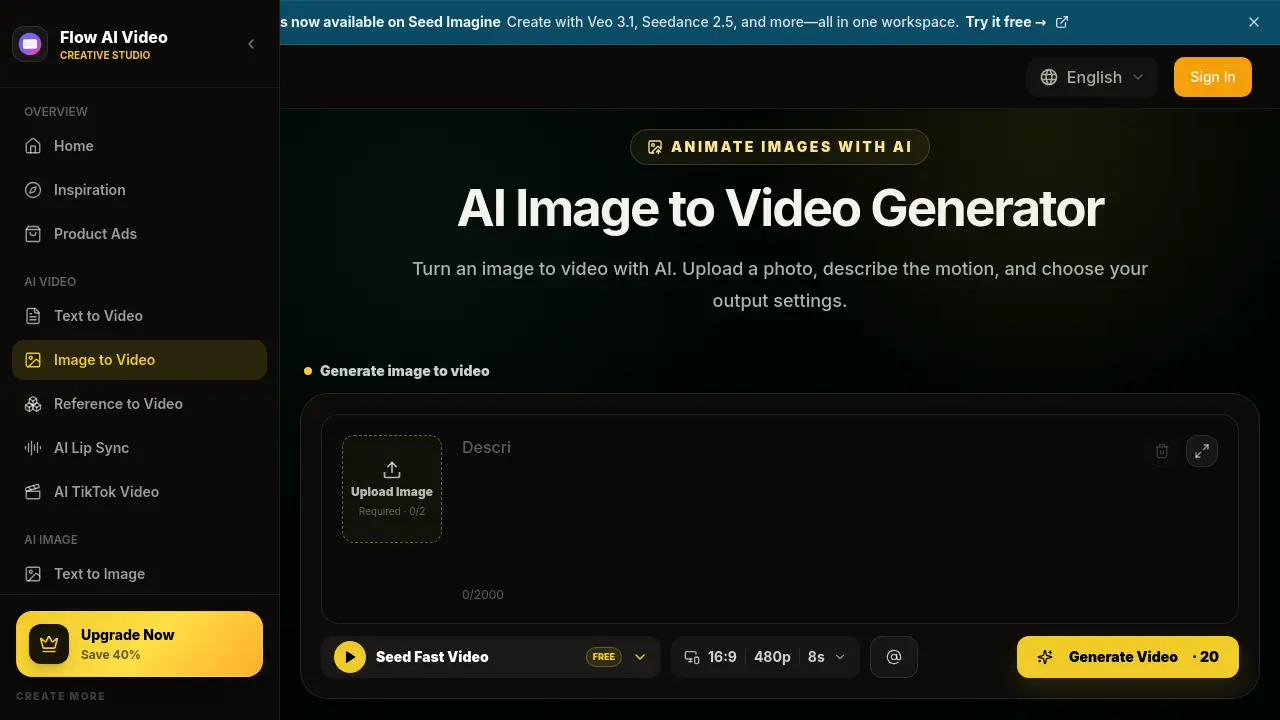
Das image to video-Tool von Flow AI Video verwandelt ein Standfoto in einen kurzen KI-generierten Clip. Dieser Online-Generator für image to video ermöglicht es Nutzern, ein Bild hochzuladen, einen Bewegungsprompt einzugeben, ein KI-Videomodell auszuwählen und ein Video ohne Bearbeitungskenntnisse zu erstellen. Es ist eine praktische Option für Ersteller, die schnelle visuelle Inhalte benötigen.
Was ist image to video?
Das image to video-Tool von Flow AI Video ist ein webbasierter KI-Videogenerator, der darauf ausgelegt ist, ein Bild in ein Video zu verwandeln. Das hochgeladene Bild steuert das Startframe, die Motividentität, die Farben und die Komposition. Ein separater Bewegungsprompt sagt der KI, wie sich Motiv, Kamera und Hintergrund bewegen sollen. Das löst ein häufiges Content-Problem: Viele Ersteller haben ein starkes Standbild, aber ihnen fehlen Zeit, Ausrüstung oder Bearbeitungskenntnisse, um ein Video zu erstellen. Ein image to video-Workflow passt zu Content-Teams, Werbetreibenden, Social-Media-Managern und unabhängigen Erstellern, die Standbilder in bewegte Inhalte verwandeln möchten. Da das Quellbild das Erscheinungsbild vorgibt, eignet sich das Tool gut für konsistente Markenfarben, Produktdetails und die Ähnlichkeit von Figuren. Kurz gesagt: Dieser image to video-Generator verändert die Art und Weise, wie Menschen an die Produktion kurzer visueller Inhalte herangehen.
Hauptfunktionen von image to video
Mehrere KI-Videomodelle an einem Ort
Flow AI Video bietet über eine einzige image to video-Oberfläche Zugriff auf mehrere KI-Videomodelle. Nutzer können dasselbe Foto behalten und zwischen Modellen wechseln, um Bewegungsqualität und visuellen Stil zu vergleichen. Zu den verfügbaren Modellen können je nach Tarif Seedance, Veo, Sora, Wan und weitere Optionen gehören. Das macht den KI-Videogenerator flexibler für unterschiedliche kreative Anforderungen.
Bewegungssteuerung auf Basis des Quellbilds
Das image to video-Tool ermöglicht es Nutzern, die Bewegung des Motivs, die Kameraführung und die Aktivität im Hintergrund zu beschreiben. Ein einfacher Bewegungsprompt wie „das Model dreht langsam den Kopf“ kann einen natürlichen Clip erzeugen, ohne dass ein Videobearbeitungsprogramm nötig ist. Klare Prompts helfen dem KI-Videogenerator, die gewünschte Bewegung umzusetzen.
Unterstützung für Start- und Endframe
Einige image to video-Modelle akzeptieren ein zweites Bild als Endframe. Diese Funktion unterstützt geführte Übergänge zwischen zwei Posen, Blickwinkeln oder Kompositionen für präzisere Ergebnisse. Sie ist besonders nützlich für Ersteller, die in jedem KI-Videogenerator-Workflow einen klaren Anfangs- und Endpunkt benötigen.
Ausgabeeinstellungen vor der Generierung
Nutzer können vor der Generierung das Seitenverhältnis, die Dauer und die Auflösung auswählen. Die verfügbaren Ausgabeeinstellungen passen sich je nach gewähltem Modell an, sodass es nach der Videoerstellung keine Überraschungen gibt. Das macht den image to video-Prozess einfach und transparent.
Transparente Credit-Kosten
Der Button „Generieren“ zeigt vor Beginn der Anfrage die erforderlichen Credit-Kosten an. Das macht den image to video-Prozess übersichtlich und hilft Nutzern, ihr Tarifguthaben zu verwalten. Nutzer sehen außerdem, ob ein Modell die kostenlose Videogenerierung unterstützt oder dedizierte Credits erfordert.
Integrierte Beispiele und Inspiration
Die Website enthält image to video-Beispiele mit Bewegungsprompts, sodass neue Nutzer sehen können, wie Sprache in Bewegung umgesetzt wird. Diese Beispiele helfen Nutzern, bessere Prompts für den KI-Videogenerator zu schreiben.
Anwendungsfälle für image to video
Porträt-Animationsvideos
Verwandeln Sie ein Porträt- oder Charakterbild in einen kurzen Clip mit Blinzeln, Ausdrucksänderungen, Haarbewegungen oder einer sanften Kopfdrehung. Dieser image to video-Anwendungsfall hilft Erstellern, Standporträts zum Leben zu erwecken.
Produkt-Präsentationsvideos
Erstellen Sie aus einem sauberen Produktfoto eine Produkt-Enthüllung, eine langsame Rotation, einen Lichtschwenk, einen Push-in oder einen Orbit. E-Commerce-Teams können diesen KI-Videogenerator nutzen, um ein Produktbild ohne Studio in eine Bewegtbild-Anzeige zu verwandeln. Dies ist ein beliebter image to video-Workflow für Online-Shops.
Social-Media-Videos
Erstellen Sie vertikale image to video-Clips für TikTok, Instagram Reels und YouTube Shorts aus Lifestyle-, Reise- oder Kampagnenfotos. Der KI-Videogenerator unterstützt bei den Ausgabeeinstellungen vertikale Formate, was Social-Media-Redakteuren Zeit spart.
KI-Kunst-Animationsvideos
Animieren Sie Illustrationen und KI-Kunst mit Charakterbewegungen, Partikeln, Wetter und Tiefenstaffelung. Das ursprüngliche Kunstwerk gibt das Erscheinungsbild vor, was diesen Foto-zu-Video-KI-Anwendungsfall bei digitalen Künstlern beliebt macht.
Immobilien-Walkthrough-Videos
Verwandeln Sie ein Innenraum- oder Immobilienbild in einen langsamen Walkthrough mit Kamerabewegung, wechselndem Licht, bewegten Vorhängen oder Reflexionen. Diese image to video-Anwendung hilft Immobilienvermarktern, einen Raum zu zeigen, ohne vor Ort drehen zu müssen.
Start-zu-Ende-Übergangsvideos
Nutzen Sie unterstützte Start- und Endframes, um einen visuellen Übergang zwischen zwei Posen, Blickwinkeln oder Kompositionen zu erstellen. Diese image to video-Funktion gibt Erstellern mehr Kontrolle über die Endeinstellung und eignet sich gut für Storytelling.
So verwenden Sie image to video
Der image to video-Generator von Flow AI Video folgt einem einfachen Workflow:
- Laden Sie ein Bild hoch. Verwenden Sie eine JPG-, PNG- oder WEBP-Datei. Fügen Sie optional ein Endframe hinzu, wenn das ausgewählte Modell zwei Bilder unterstützt.
- Schreiben Sie einen Bewegungsprompt. Beschreiben Sie, wie sich Motiv und Kamera bewegen sollen, z. B. „die Frau lächelt, während die Kamera langsam heranzoomt“.
- Wählen Sie ein Modell und die Ausgabeeinstellungen: ein KI-Videomodell, das Seitenverhältnis, die Auflösung und die Dauer. Die Credit-Kosten aktualisieren sich vor der Generierung.
- Generieren und überprüfen. Klicken Sie auf „Video generieren“, um den Clip zu erstellen. Sehen Sie sich das Ergebnis an, passen Sie dann bei Bedarf den Prompt oder die Einstellungen an und generieren Sie erneut.
Zielgruppe für image to video
Dieser KI-Videogenerator eignet sich für mehrere Gruppen, die schnelle, kontrollierte Videoinhalte aus Standbildern benötigen.
- Content-Ersteller, die kurze Clips aus Standbildern benötigen
- Social-Media-Manager, die Videos für TikTok, Reels und Shorts erstellen
- E-Commerce- und Produktvermarkter, die schnelle Produktanzeigen erstellen
- Digitale Künstler, die Illustrationen animieren möchten
- Immobilienmakler, die Immobilien-Walkthroughs erstellen
- Kleinunternehmer mit begrenztem Videoproduktionsbudget
Ist image to video kostenlos?
Flow AI Video startet mit kostenlosen Credits, sodass neue Nutzer den image to video-Generator vor dem Bezahlen testen können. Der KI-Videogenerator bietet außerdem kostenpflichtige Tarife an, die jederzeit gekündigt werden können. Eine jährliche Abrechnung ist verfügbar und wird mit einer Ersparnis von 50 % beworben.
| Tarif | Preis | Hauptfunktionen |
|---|---|---|
| Basic | $19,9/Monat | 800 Credits, bis zu 40 Videos/Monat, ohne Wasserzeichen, Prioritätswarteschlange |
| Pro | $39,9/Monat | 2.000 Credits, bis zu 200 Videos/Monat, alle Basic-Funktionen |
| Enterprise | $99,9/Monat | 6.000 Credits, bis zu 600 Videos/Monat, Lizenz für kommerzielle Nutzung |
Vor- und Nachteile von image to video
| Aspekt | Vorteile | Nachteile |
|---|---|---|
| Preisgestaltung | Kostenlose Credits verfügbar; klare Monatspakete | Größere Teams benötigen möglicherweise einen höheren Tarif für genügend Credits |
| Funktionen | Mehrere KI-Videomodelle und Start-/Endframe-Steuerung machen den image to video-Workflow flexibel | Komplexe Bewegungen können zu visuellen Abweichungen vom Originalbild führen |
| Benutzerfreundlichkeit | Einfacher Ablauf: Bild hochladen, Prompt eingeben, generieren | Die Auswahl zwischen Modellen und Einstellungen kann Anfänger überfordern |
Häufig gestellte Fragen zu image to video
Was ist ein KI-Generator für image to video?
Ein KI-Generator für image to video verwandelt ein Standbild in einen bewegten Videoclip. Dieser KI-Videogenerator nutzt das hochgeladene Bild, um Motiv, Komposition, Farben und Startframe vorzugeben, während ein Textprompt die Bewegung des Motivs, das Kameraverhalten, das Tempo und die Atmosphäre steuert.
Wie animiere ich ein Bild mit KI?
Laden Sie ein klares Foto, eine Illustration oder ein Produktfoto hoch und beschreiben Sie dann die gewünschte Bewegung. Dieser Foto-zu-Video-KI-Workflow nutzt dieses Bild als Startframe, während Ihr Prompt die Bewegung des Motivs, die Kameraführung und die Aktivität im Hintergrund steuert.
Kann image to video ein oder zwei Bilder verwenden?
Jeder image to video-Workflow kann mit einem Quellbild beginnen. Einige KI-Videomodelle akzeptieren zusätzlich ein zweites Bild als Endframe, sodass Sie die endgültige Pose, den Blickwinkel oder die Komposition festlegen können. Im Upload-Bereich wird die unterstützte Anzahl der Bilder für das ausgewählte Modell angezeigt.
Wird das Video mein Originalbild unverändert beibehalten?
Das Quellbild bestimmt das Motiv und die Anfangskomposition, aber die generierten Frames können dennoch variieren, während die Bewegung erzeugt wird. Bei den meisten image to video-Tools ist eine exakte Frame-für-Frame-Konsistenz nicht garantiert. Gesichter, Hände, Text, Logos und Produktgeometrie weichen eher ab, wenn die Bewegung komplex ist.
Welche Auflösungs- und Daueroptionen sind verfügbar?
Die verfügbaren Formate, Dauern und Auflösungen hängen vom ausgewählten KI-Videomodell ab. Beispielsweise unterstützt das Tool von Flow AI Video Einstellungen wie 16:9 bei 480p für 8 Sekunden. Die image to video-Oberfläche zeigt diese Optionen vor der Generierung an.
image to video-Schlagwörter
image to video, KI-Videogenerator, Bild in Video umwandeln, Foto-zu-Video-KI, KI-image to video, image to video-Generator, Bild mit KI animieren, Online-Videogenerator, Bildanimations-Tool, Flow AI Video, KI-Videomodelle, image to video-KI