Einleitung
Kling 4.0 ist ein browserbasierter KI-Videogenerator, mit dem du Prompts oder Bilder in kurze Videoclips verwandelst. Er hilft Kreativen, Produktanzeigen, Charakterszenen und Kamerabewegungen zu testen, bevor die vollständige Produktion beginnt.
Was ist Kling 4.0?
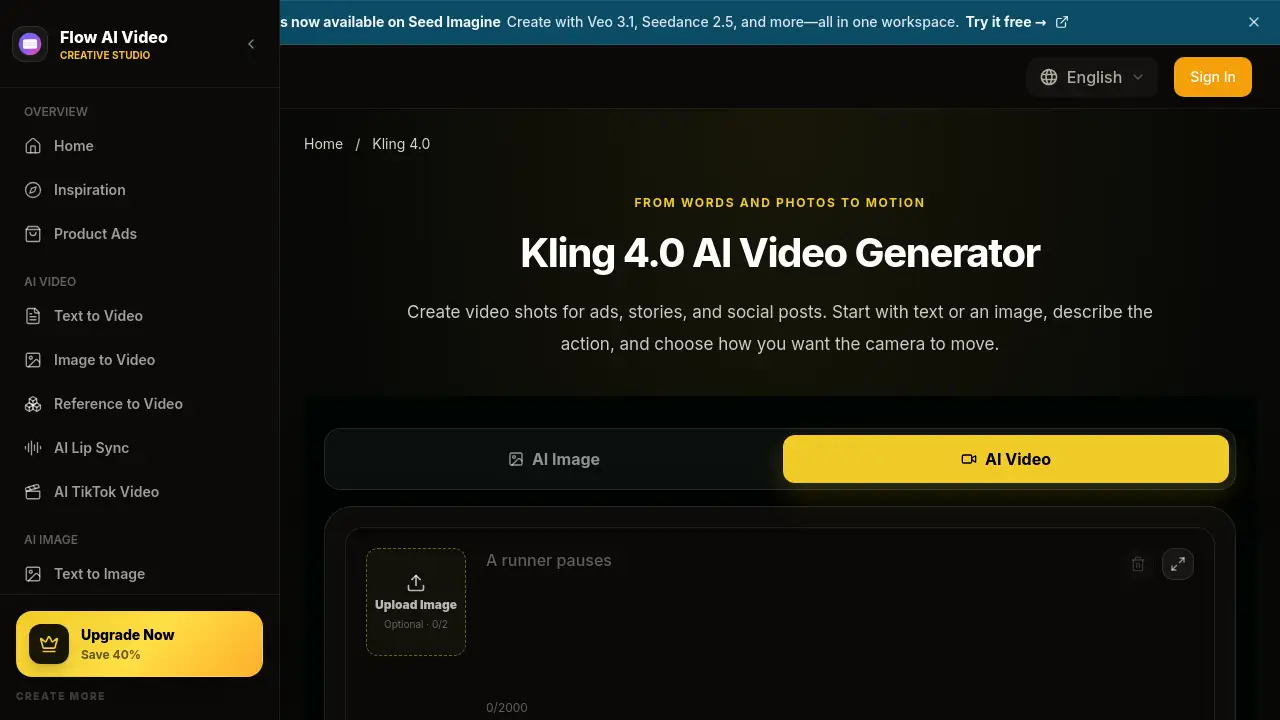
Kling 4.0 ist ein KI-Videogenerator, der über Flow AI Video verfügbar ist. Du kannst mit Text oder einem Referenzbild starten, eine Aktion beschreiben und einen Clip für Anzeigen, Geschichten oder Social Posts generieren. Das Tool ist für die Previsualisierung gedacht: Es verwandelt eine Idee in Bewegung, sodass Teams ein Shot-Konzept prüfen können, bevor sie einen Dreh buchen oder eine Sequenz schneiden.
Kling 4.0 unterstützt Text-zu-Video- und Bild-zu-Video-Workflows und funktioniert im Browser ohne separate Video-App. Es ist nützlich für Werbedesigner, Videoregisseure, E-Commerce-Händler und freiberufliche Videoeditorinnen und Videoeditoren, die schnelle visuelle Referenzen brauchen. Statt eine Szene nur mit Worten zu erklären, kannst du einen kurzen Clip generieren und ihn mit Teammitgliedern teilen. Das Produkt ist wichtig, weil es die frühe Videoplanung schneller, klarer und leichter zu besprechen macht.
Hauptfunktionen von Kling 4.0
Text-zu-Video-Generierung
Kling 4.0 verwandelt einen schriftlichen Prompt in einen kurzen Videoclip. Du kannst eine Person, ein Objekt, einen Ort oder eine Aktion beschreiben und eine Szene zur Überprüfung generieren.
Bild-zu-Video und Referenzeingabe
Kling 4.0 unterstützt die Bild-zu-Video-Erstellung mit optionalen Referenz-Uploads. Ein Foto kann helfen, das Motiv, den Look oder das Produkt zu erklären, das im Clip erscheinen soll.
Kamerabewegung und Aktionssteuerung
Du kannst Kamerabewegungen wie einen langsamen Schwenk, eine Nahaufnahme oder einen Follow-Shot hinzufügen. Das hilft Kling 4.0, Bewegung zu erzeugen, die zum gewünschten Bildausschnitt und Tempo passt.
Modell-, Längen- und Auflösungseinstellungen
Kling 4.0 enthält Ausgabeeinstellungen neben der Modellauswahl. Du kannst ein Videomodell, eine Dauer und eine Auflösung auswählen, sofern verfügbar, und dann vor dem Generieren die Credits prüfen.
Vorschau und Download im Browser
Kling 4.0 läuft im Browser, sodass du eine Aufnahme auf Laptop oder Smartphone vorbereiten und in der Vorschau ansehen kannst. Fertige Clips können für die Verwendung in einem Videoschnittprogramm heruntergeladen werden.
Kreative Einstellungsideen und Inspiration
Die Kling 4.0-Seite bietet Beispiele für Nahaufnahmen, Weitaufnahmen und Action-Aufnahmen. Diese Referenzen helfen dir, Prompts zu formen und zu verstehen, wie sich der Bildausschnitt auf eine Szene auswirkt.
Anwendungsfälle für Kling 4.0
Produktvideo-Anzeigen
Kling 4.0 kann eine Produkt-Nahaufnahme, eine Lifestyle-Aufnahme oder ein Reveal erstellen. Werbedesigner können Szenen vergleichen, bevor sie eine vollständige Kampagne aufbauen.
Charakterszenen
Kling 4.0 hilft, eine Figur mit einem Blick, einer Drehung oder einer Gehbewegung einzuführen. Du kannst den Ausdruck und die Aktion beschreiben, die du sehen möchtest.
Eröffnungsaufnahmen und Etablierungsansichten
Kling 4.0 kann eine Skyline, eine belebte Straße oder eine weite Landschaft generieren. Diese Eröffnungsaufnahmen setzen die Stimmung, bevor die Hauptgeschichte beginnt.
Zusätzliches Material für den Schnitt
Kling 4.0 kann eine Detailaufnahme eines Objekts oder seiner Umgebung erstellen. Freiberufliche Videoeditorinnen und Videoeditoren können diese Clips zwischen Hauptszenen setzen, um das Tempo zu ändern.
Social-Media-Clips
Kling 4.0 kann kurze Werbevideos für Social-Media-Posts unterstützen. E-Commerce-Händler können Produktfotos in einfache bewegte Visuals für Online-Anzeigen verwandeln.
So verwendest du Kling 4.0
- Öffne Kling 4.0 und wähle einen Text-zu-Video- oder Bild-zu-Video-Start.
- Lade ein Referenzbild hoch oder gib einen Prompt ein, der das Motiv, das Objekt oder den Ort beschreibt.
- Füge Bewegungs- und Kameradetails hinzu, wie eine Nahaufnahme, einen langsamen Schwenk oder einen Follow-Shot.
- Wähle das verfügbare Videomodell, die Länge und die Auflösung aus und prüfe dann die Credit-Kosten.
- Generiere den Clip, sieh dir das Ergebnis an und lade ihn für dein Projekt herunter, wenn er passt.
- Überarbeite den Prompt und versuche es erneut, wenn Aktion, Bildausschnitt oder Kamerabewegung geändert werden müssen.
Zielgruppe für Kling 4.0
- Werbedesigner
- Videoregisseure
- E-Commerce-Händler
- Freiberufliche Videoeditorinnen und Videoeditoren
- Content-Creator
- Social-Media-Marketer
- Kleine Produktionsteams
Ist Kling 4.0 kostenlos?
Kling 4.0 kann über Flow AI Video ausprobiert werden. Die Website erwähnt kostenlose Tools und eine kostenlose Testoption, während die Videogenerierung Credits verwendet. Genaue Planpreise und Credit-Kosten sind im Referenzinhalt nicht aufgeführt, daher solltest du die offizielle Preisseite unter https://www.flowaivideo.org/pricing auf aktuelle Details prüfen. Verfügbare Laufzeiten und Auflösungen variieren je nach Modell und werden vor der Generierung angezeigt.
| Plan | Preis | Funktionen |
|---|---|---|
| Kostenlos / Test | 0 $ zum Start | Zugriff auf kostenlose Tools und begrenzte Generierung; Credits können anfallen |
| Kostenpflichtige Pläne | Variiert | Upgrade-Optionen, Credit-Pakete und höhere Nutzung; siehe offizielle Preisseite |
Vor- und Nachteile von Kling 4.0
| Aspekt | Vorteile | Nachteile |
|---|---|---|
| Preisgestaltung | Kostenloser Einstieg und creditbasierte Optionen | Credit-Kosten können sich bei häufiger Generierung summieren |
| Funktionen | Text zu Video, Bild zu Video, Kamera-Prompts, Browser-Zugriff | Ausgabequalität hängt vom gewählten Modell und der Klarheit des Prompts ab |
| Workflow | Schnelle Vorschau und Download für den Schnitt | Kein vollständiger Ersatz für die finale Produktion |
| Benutzerfreundlichkeit | Einfacher Schritt-für-Schritt-Prozess | Das Schreiben von Prompts kann Übung erfordern, um fokussierte Ergebnisse zu bekommen |
Häufig gestellte Fragen zu Kling 4.0
Kann ich Kamerabewegungen in Kling 4.0 beschreiben?
Ja. Du kannst klare Formulierungen wie einen langsamen Schwenk, eine Nahaufnahme oder eine Kamera, die dem Motiv folgt, einfügen. Das Endergebnis hängt vom gewählten Modell und vom restlichen Prompt ab.
Brauche ich ein Referenzbild, um Kling 4.0 zu verwenden?
Nein. Ein textbasierter Start funktioniert ohne Bild. Ein Referenzbild kann helfen, wenn ein Foto das Motiv, Produkt oder den Look klarer erklärt.
Kann ich Kling 4.0-Clips in einem längeren Video verwenden?
Ja. Du kannst ein Kling 4.0-Ergebnis herunterladen und in ein Videoschnittprogramm importieren. Es kann mit anderen Aufnahmen, Titeln und Musik arrangiert werden, um eine längere Sequenz zu erstellen.
Wie bekomme ich ein fokussierteres Ergebnis in Kling 4.0?
Vermeide es, viele Aktionen auf einmal zu verlangen. Wähle den wichtigsten Moment und beschreibe das Motiv, die Bewegung und den Bildausschnitt darum herum.
Wo wähle ich Videolänge und Qualität in Kling 4.0?
Verwende die Ausgabeeinstellungen neben der Modellauswahl. Verfügbare Laufzeiten und Auflösungen variieren je nach Modell und werden vor der Generierung angezeigt.
Wie wähle ich ein Videomodell in Kling 4.0?
Öffne die Modellauswahl und wähle das Modell, das du verwenden möchtest. Prüfe die unterstützten Eingaben und Ausgabeeinstellungen und überprüfe dann die Credit-Kosten vor der Generierung.
Kling 4.0 Tags
Kling 4.0, Kling 4.0 KI-Videogenerator, KI-Videogenerator, Text zu Video, Bild zu Video, Produktvideo-Anzeigen, Charakterszenen, Kamerabewegungen, Flow AI Video, KI-Videoclips, Video-Previsualisierung, Kurzvideo-Generator