Einleitung
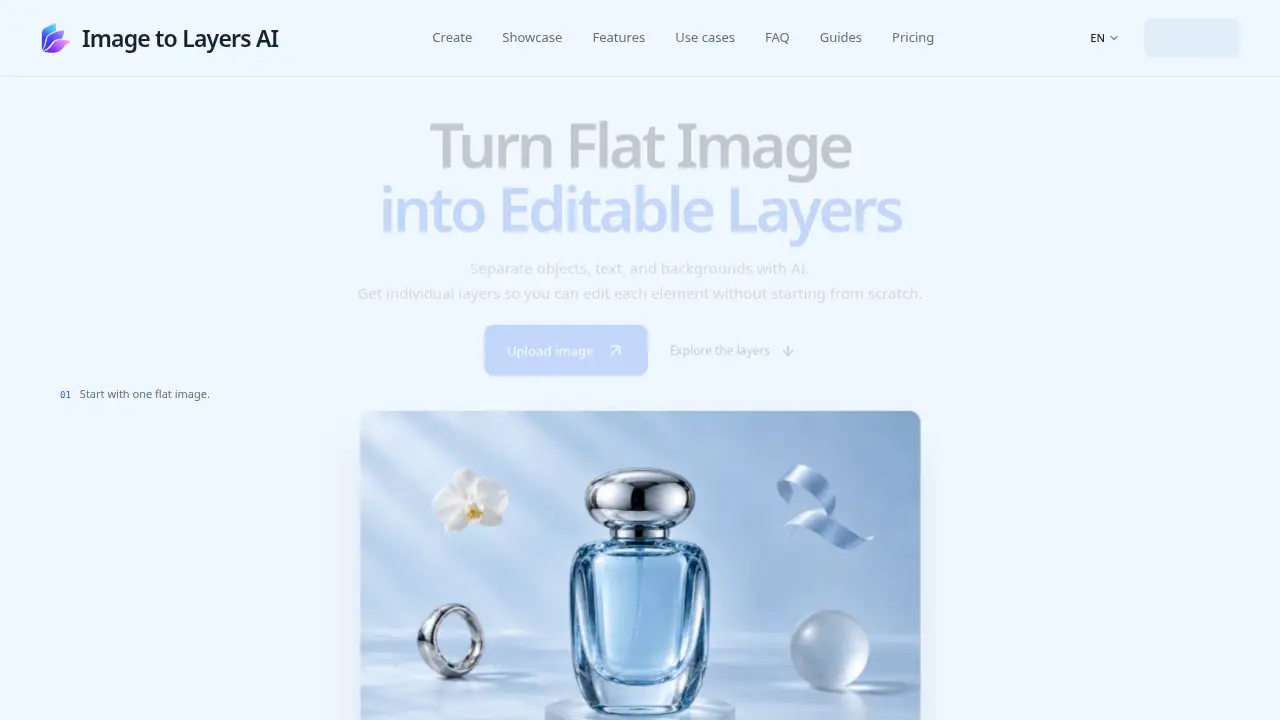
Image to Layers ist ein KI-Tool zur Bildschichtung, das ein flaches Bild in separate, bearbeitbare PNG-Ebenen umwandelt. Es hilft Designern, Objekte, Text und Hintergründe für schnellere Bearbeitungen zu isolieren. Diese Rezension erklärt, wie Image to Layers funktioniert, was es bietet und wo es in einen Design-Workflow passt.
Was ist Image to Layers?
Image to Layers ist ein Online-Tool, das entwickelt wurde, um Bilder mit KI in Ebenen umzuwandeln. Anstatt jedes Objekt manuell nachzuzeichnen, laden Nutzer ein flaches Bild hoch und lassen die Plattform die KI-Ebenentrennung durchführen. Das Ergebnis ist eine Hintergrundebene plus unabhängige PNG-Elemente, die ausgeblendet, neu angeordnet, umbenannt und verschoben werden können. Dieses Tool zur Bildschichtung ist nützlich, wenn aus einem einzelnen Bild ein flexibles Design-Asset werden soll, etwa ein Produktfoto, das einen neuen Hintergrund benötigt, oder ein Kampagnenmotiv, das eine neue Textplatzierung braucht.
Das Hauptproblem, das Image to Layers löst, ist die Lücke zwischen einem fertigen Bild und einer bearbeitbaren Komposition. Ein Standard-Freisteller trennt nur ein Motiv von seinem Hintergrund. Image to Layers zielt darauf ab, ein Bild in Ebenen zu zerlegen, einschließlich mehrerer Objekte und eines rekonstruierten Hintergrunds, damit Nutzer eine Szene neu aufbauen können, ohne von vorn beginnen zu müssen. Es eignet sich für Designer, Marketingfachleute, E-Commerce-Verkäufer und Content-Creator, die transparente PNG-Ebenen für die weitere Bearbeitung benötigen. Da die Ausgabe aus Raster-PNGs statt aus bearbeitbarem Text oder Vektorobjekten besteht, sollten Nutzer Details weiterhin prüfen und mit einer gewissen KI-Interpretation rund um überlappende Bereiche rechnen.
Wichtige Funktionen von Image to Layers
KI-Ebenentrennung
Image to Layers nutzt KI-Ebenentrennung, um Objekte, Textbereiche und Hintergründe in einem flachen Bild zu erkennen. Anschließend liefert es eine Reihe unabhängiger PNG-Ebenen zur Prüfung und Bearbeitung zurück.
Einzelne PNG-Assets
Das Tool gibt für jedes getrennte Element transparente PNG-Ebenen sowie eine Hintergrundebene aus. Dadurch lassen sich Assets leichter in andere Design-Tools überführen oder in neuen Kompositionen verwenden.
Hintergrundrekonstruktion
Image to Layers erstellt eine separate Hintergrundebene und rekonstruiert möglicherweise verdeckte Bereiche hinter dem Hauptmotiv. Nutzer können diesen Hintergrund prüfen, bevor sie ihn in einem finalen Layout verwenden.
Steuerelemente zur Ebenenbearbeitung
Nutzer können einzelne Ebenen im Arbeitsbereich von Image to Layers ausblenden, neu anordnen, umbenennen und verschieben. Diese einfachen Steuerelemente helfen Nutzern, eine neue Komposition zu testen, ohne den Browser zu verlassen.
Organisierte Downloads
Image to Layers kann alle Ebenen in einer ZIP-Datei herunterladen, einschließlich ausgeblendeter Ebenen und eines Manifests, das die Komposition beschreibt. Nutzer können auch nur die sichtbare Komposition als einzelnes Bild exportieren.
Flexible Bildeingabe
Image to Layers akzeptiert JPEG-, PNG- und WebP-Dateien bis 30 MB mit einem Pixelbereich von 262.144 bis 36.000.000 und einem Seitenverhältnis zwischen 1:16 und 16:1. Das Modell liefert normalerweise einen Hintergrund plus separate Elemente, insgesamt bis zu 17 Ebenen.
Anwendungsfälle für Image to Layers
Produktbilder
E-Commerce-Verkäufer können Image to Layers verwenden, um ein Produkt von seiner ursprünglichen Umgebung zu trennen und auf einen neuen Hintergrund zu setzen. Das ermöglicht schnellere Änderungen am Produktlayout ohne ein komplettes Neu-Shooting.
Kampagnen- und Social-Content
Marketingfachleute können Bilder für Kampagnenvarianten, Social-Posts und Anzeigenanpassungen in Ebenen umwandeln. Getrennte Elemente erleichtern es, verschiedene Platzierungen zu testen und dabei den ursprünglichen visuellen Stil beizubehalten.
Illustration und Collage
Illustratoren und Collage-Ersteller können Bilder in Ebenen zerlegen, um visuelle Elemente neu zu ordnen und neue Kompositionen zu finden. Das Tool eignet sich am besten für klare Bilder mit deutlich erkennbaren Objekten und weniger für sehr komplexe Szenen.
Motion-Vorbereitung
Animatorinnen und Animatoren sowie Motion Designer können einzelne PNG-Ebenen für animierte Ebenen vorbereiten. Image to Layers erstellt keine Animation, kann aber separate Assets erzeugen, die sich später leichter animieren lassen.
So verwenden Sie Image to Layers
- Laden Sie ein unterstütztes Bild in den Arbeitsbereich von Image to Layers hoch. Verwenden Sie eine JPEG-, PNG- oder WebP-Datei, die die Größen- und Pixelanforderungen erfüllt.
- Lassen Sie die KI die KI-gestützte Ebenentrennung durchführen. Die Seite zeigt den Aufgabenstatus an, während das Modell das Bild verarbeitet.
- Prüfen Sie den zurückgegebenen Hintergrund und die unabhängigen PNG-Ebenen. Blenden Sie Elemente aus, ordnen Sie sie neu an, benennen Sie sie um oder verschieben Sie sie, um eine neue Komposition zu testen.
- Laden Sie transparente PNG-Ebenen herunter, laden Sie alle Ebenen als ZIP herunter oder exportieren Sie die sichtbare Komposition.
- Rechnen Sie mit 10 Credits pro gelieferter Ebene, einschließlich des Hintergrunds. Bearbeitung und Downloads sind kostenlos, sobald die Ebenen erzeugt wurden.
Zielgruppe von Image to Layers
- Grafikdesigner, die eine schnelle Ebenentrennung für Layouts und Composings benötigen
- E-Commerce-Verkäufer, die Produkthintergründe ändern und Varianten erstellen möchten
- Marketingteams, die Kampagnen- und Social-Media-Visuals erstellen
- Illustratoren und Collage-Künstler, die neue Anordnungen vorhandener Elemente ausprobieren
- Motion Designer, die PNG-Assets für animierte Ebenen vorbereiten
- Hobbyanwender und Studierende, die lernen, wie KI-Tools zur Bildschichtung in Design-Workflows passen
Ist Image to Layers kostenlos?
Image to Layers führt in den Referenzinformationen keinen kostenlosen Plan auf. Kostenpflichtige Pläne beginnen bei 19,90 $ pro Monat und nutzen ein Creditsystem. Jede gelieferte Ebene kostet 10 Credits, einschließlich des Hintergrunds, während Bearbeitung und Downloads kostenlos sind.
| Plan | Preis | Funktionen |
|---|---|---|
| Starter | 19,90 $/Monat | 1.500 Credits pro Monat; 10 Credits pro Ebene; Originale und Ebenen 30 Tage lang gespeichert; jederzeit kündbar |
| Creator | 39,90 $/Monat | 3.500 Credits pro Monat; 10 Credits pro Ebene; Originale und Ebenen 30 Tage lang gespeichert; jederzeit kündbar |
| Studio | 79,90 $/Monat | 8.000 Credits pro Monat; 10 Credits pro Ebene; Originale und Ebenen 30 Tage lang gespeichert; jederzeit kündbar |
Monatliche Credits verfallen am Ende des Abrechnungszeitraums und werden nicht übertragen. Credit-Pakete gelten 12 Kalendermonate, und die zuerst verfallenden Credits werden zuerst verwendet.
Vor- und Nachteile von Image to Layers
| Aspekt | Vorteile | Nachteile |
|---|---|---|
| Preisgestaltung | Klare creditbasierte Preisgestaltung mit kostenloser Bearbeitung und kostenlosen Downloads | Kein kostenloser Plan aufgeführt; monatliche Credits werden nicht übertragen |
| Funktionen | KI-Ebenentrennung, Hintergrundrekonstruktion und unabhängige PNG-Ebenen | Ausgabeebenen sind Raster-PNGs, kein bearbeitbarer Text oder Vektorobjekte |
| Workflow | Einfache browserbasierte Schritte: hochladen, trennen, bearbeiten, herunterladen | Skalierung, Drehung und PSD-Export sind in der aktuellen Version nicht enthalten |
| Ausgabe | Organisierter ZIP-Download und transparente PNG-Ebenen | Ergebnisse können vom Original abweichen, insbesondere bei überlappenden Objekten und feinen Kanten |
| Anwendungsfälle | Nützlich für Produktbilder, Kampagnen, Collagen und Motion-Vorbereitung | Am besten für klare Kompositionen mit deutlich erkennbaren Objekten geeignet |
Häufig gestellte Fragen zu Image to Layers
Was macht Image to Layers?
Image to Layers ist ein Online-Tool zur Bildschichtung, das KI verwendet, um ein flaches Bild in einen Hintergrund und unabhängige PNG-Elemente zu trennen. Nutzer können die Ebenen ausblenden, neu anordnen, verschieben und herunterladen.
Welche Bilddateien kann ich in Image to Layers hochladen?
Image to Layers akzeptiert JPEG-, PNG- und WebP-Dateien bis 30 MB. Bilder müssen 262.144 bis 36.000.000 Pixel enthalten und ein Seitenverhältnis zwischen 1:16 und 16:1 aufweisen.
Wie viele Ebenen erhalte ich von Image to Layers?
Das Modell entscheidet die Anzahl der Ebenen anhand des Bildes und etwaiger optionaler Anweisungen. Es liefert normalerweise einen Hintergrund und separate Elemente mit insgesamt bis zu 17 Ebenen, aber eine bestimmte Anzahl von Ebenen ist nicht garantiert.
Kann ich in Image to Layers Text bearbeiten oder einzelne Elemente skalieren?
Die aktuelle Version unterstützt Sichtbarkeit, Stapelreihenfolge, Umbenennen und Verschieben. Ebenen sind Raster-PNG-Bilder, kein bearbeitbarer Text oder Vektorobjekte, und Skalierung, Drehung und PSD-Export sind nicht enthalten.
Ist Image to Layers kostenlos?
Es ist kein kostenloser Plan aufgeführt. Image to Layers verwendet kostenpflichtige Monatspläne mit Credits, und jede gelieferte Ebene kostet 10 Credits, einschließlich des Hintergrunds. Bearbeitung und Downloads sind nach der Generierung kostenlos.
Entspricht die Ausgabe genau meinem Originalbild?
Die KI kann verdeckte Bereiche rekonstruieren und Details neu interpretieren, sodass Ergebnisse vom Original abweichen können, insbesondere bei überlappenden Objekten, Text und feinen Kanten. Nutzer können die Ansichten vor dem Herunterladen vergleichen.
Image to Layers Tags
Image to Layers, Image to Layers KI, KI-Ebenentrennung, Bild in Ebenen umwandeln, Bild in Ebenen trennen, Tool zur Bildschichtung, transparente PNG-Ebenen, Hintergrundtrennung, bearbeitbare Ebenen, KI-Bildeditor, Ebenenextraktion, PNG-Ebenen-Export