Einleitung
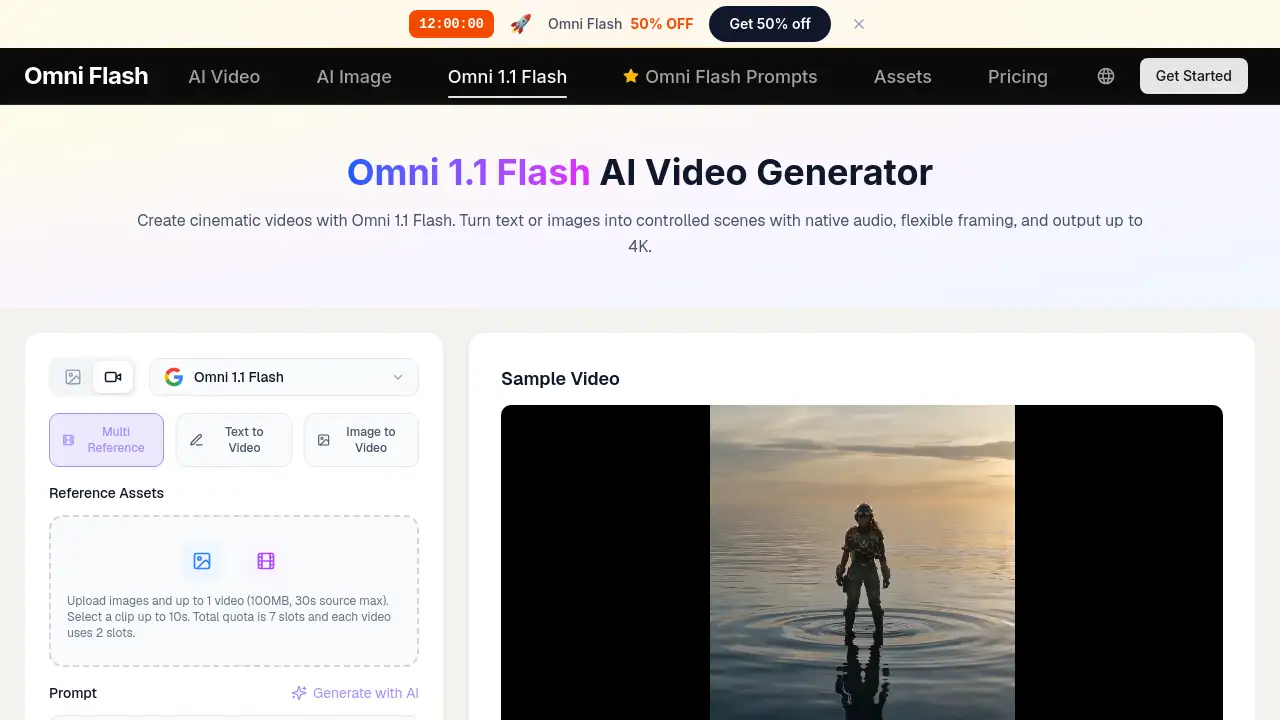
Omni 1.1 ist ein KI-Videogenerierungsmodell, das Text oder Bilder in filmische Clips mit nativem Audio, flexiblem Bildausschnitt und Ausgabe bis zu 4K verwandelt. Die Version Omni 1.1 Flash erweitert Szenen auf 40 Sekunden, unterstützt die Steuerung von erstem und letztem Frame und bietet einen schnellen 360p-Entwurfsmodus. Dieser Testbericht behandelt die Funktionen, Anwendungsfälle, Arbeitsabläufe und Einschränkungen von Omni 1.1.
Was ist omni 1.1?
Omni 1.1 ist ein KI-Videotool, das für Kreative entwickelt wurde, die mehr Kontrolle über KI-generierte Videos benötigen. Anstatt nur einen Prompt einzutippen und zu hoffen, dass etwas Gutes dabei herauskommt, können Nutzer mit Omni 1.1 Startbilder, Endbilder, Videoreferenzen, Kameraführung, Audiodetails und Auflösungsoptionen festlegen. Es löst ein häufiges Problem: die visuelle Kontinuität über kurze Videoclips hinweg zu erhalten.
Die leistungsfähigste Version, die auf der offiziellen Produktseite beschrieben wird, ist Omni 1.1 Flash. Dieses Modell unterstützt einzelne Clips von 3–10 Sekunden und kann eine kompatible Szene in 10-Sekunden-Schritten auf bis zu 40 Sekunden verlängern. Es überträgt Charakteridentität, Bewegungsrichtung, Beleuchtung, Dialog und Audiokontext. Das macht es für Storytelling, Produktvideos, soziale Medien und Previsualisierung nützlicher als ein einfacher Generator für Einzelclips.
Omni 1.1 unterstützt außerdem mehrere Ausgabeformate. Kreative können im 360p-Entwurfsmodus schnelle Tests durchführen und dann für die endgültige Auslieferung auf 720p, 1080p oder 4K wechseln. Es unterstützt sowohl das Seitenverhältnis 16:9 im Querformat als auch 9:16 im Hochformat, was bedeutet, dass dasselbe Tool Material für Bildschirme und mobile Plattformen produzieren kann.
Das Produkt ist wichtig, weil viele KI-Videotools kreativ, aber unberechenbar sind. Omni 1.1 versucht, den Prozess zuverlässiger zu machen. Es bietet Nutzern klare Kontrollmöglichkeiten über Szenenlänge, Komposition und Audio-Kontinuität, sodass das Ergebnis näher an einem echten Produktionsablauf liegt.
Hauptfunktionen von omni 1.1
Video-Erweiterung bis zu 40 Sekunden
Omni 1.1 Flash verlängert eine generierte Szene in 10-Sekunden-Schritten. Ein einzelner Clip kann bei 24 FPS 3–10 Sekunden lang sein, und kompatible Szenen können eine Gesamtlänge von 40 Sekunden erreichen, wobei der visuelle und der Audio-Kontext weitergeführt werden.
Steuerung von erstem und letztem Frame
Laden Sie ein Startbild und ein Endbild hoch und beschreiben Sie dann, wie sich Kamera und Motive bewegen sollen. Omni 1.1 generiert den Übergang zwischen den beiden Frames und erleichtert so die Regie bei kontrollierten Orbit-Fahrten, Push-ins, Match Cuts, Reveal-Shots und Loop-Clips.
Vom Entwurf bis zur 4K-Produktion
Testen Sie die Komposition mit 360p-Entwürfen, bevor Sie sich auf die endgültige Ausgabe festlegen. Der Entwurfsmodus kann bis zu 60 % schneller generieren und kostet etwa ein Drittel der Kosten von Standard-720p. Wenn die Richtung stimmt, können Nutzer bei 720p bleiben oder eine hochskalierte 1080p- oder 4K-Version anfordern.
Native Audio-Kontinuität
Dialog, Atmosphäre und Musik bleiben bei einer Szenenverlängerung konsistent. Dies ist wichtig für Produktdemonstrationen, Social-Media-Storys, Musikvideokonzepte und längere narrative Sequenzen, bei denen der Ton zu den Bildern passen muss.
Flexible Auflösungen und Seitenverhältnisse
Omni 1.1 Flash unterstützt die Ausgabe in 360p, 720p, 1080p und 4K. Es unterstützt außerdem die Formate 16:9 im Querformat und 9:16 im Hochformat, was Kreativen einen einzigen Workflow für verschiedene Veröffentlichungskanäle bietet.
Referenzclips für die Bearbeitung
Nutzer können bis zu drei Videoreferenzclips hinzufügen, die jeweils drei Sekunden lang sind. Diese Referenzen helfen dabei, eine neue Generierung an einen bestehenden visuellen Stil, das Erscheinungsbild von Charakteren oder einen Bearbeitungsansatz anzugleichen.
Anwendungsfälle für omni 1.1
Kurze narrative Filme
Geschichtenerzähler können Omni 1.1 nutzen, um Szenen in 10-Sekunden-Erweiterungen aufzubauen. Das Modell bewahrt die Charakteridentität, Bewegungsrichtung, Beleuchtung und Dialog über die Segmente hinweg, was für Kurzfilme und Musikvideokonzepte nützlich ist.
Produktdemonstrationen
Produktteams können eine Kamerabewegung beschreiben, ein erstes und ein letztes Bild hochladen und eine kontrollierte Enthüllung, Transformation oder einen Rundgang generieren. Die 4K-Ausgabeoption macht das Ergebnis für Werbung und Kundenpräsentationen geeignet.
Social-Media-Videos
Vertikale 9:16-Ausgabe und Loop-Clips passen zu Mobile-First-Publishing. Omni 1.1 Flash unterstützt außerdem den Entwurfsmodus, sodass Teams schnell mehrere Varianten vergleichen können, bevor sie die endgültige Version wählen.
Storyboarding und Previsualisierung
Regisseure und Animatoren können mit der Steuerung von erstem und letztem Frame ein Storyboard in eine bewegte Einstellung verwandeln. Der 360p-Entwurfsmodus senkt die Kosten für Experimente und beschleunigt den kreativen Überprüfungsprozess.
So verwenden Sie omni 1.1
Die Verwendung von Omni 1.1 lässt sich in drei einfache Schritte unterteilen:
- Wählen Sie „Text-zu-Video" oder „Bild-zu-Video". Beginnen Sie mit einer geschriebenen Szene oder laden Sie ein Bild hoch, um Motiv und Komposition zu verankern. Wählen Sie vor der Generierung ein Quer- oder Hochformat.
- Führen Sie Regie für die Szene. Beschreiben Sie Motiv, Handlung, Umgebung, Kamerabewegung, Beleuchtung, Timing, Dialog, Atmosphäre und Musik. Für eine durchgehende Einstellung sollten Sie automatische Schnitte vermeiden.
- Generieren, überprüfen und verfeinern. Generieren Sie den Clip, überprüfen Sie Bewegung und Kontinuität und passen Sie dann den Prompt oder das Startbild an. Halten Sie die Anweisung beim Bearbeiten präzise und geben Sie an, was unverändert bleiben soll.
Zielgruppe für omni 1.1
- Content-Ersteller:innen, die schnelle Text-zu-Video- oder Bild-zu-Video-Visuals benötigen.
- Video-Editor:innen, die Kontinuitätssteuerung und saubere Szenenerweiterungen suchen.
- Filmemacher:innen und Storyboard-Künstler:innen, die Previsualisierung nutzen.
- Social-Media-Manager:innen, die vertikale oder horizontale Videos veröffentlichen.
- Produktmarketing-Teams, die 4K-Produktaufnahmen für Werbung benötigen.
- Agenturen, die schnelle Variantentests mit dem 360p-Entwurfsmodus benötigen.
Ist omni 1.1 kostenlos?
Die Referenzinformationen nennen keinen konkreten Preis für Omni 1.1 oder Omni 1.1 Flash. Die offizielle Seite enthält Produkt- und Funktionsdetails, bestätigt jedoch nicht, ob ein kostenloser Tarif oder eine Testversion verfügbar ist. Aktuelle Pläne, Kreditoptionen und Preise finden Sie auf der offiziellen Preisseite von Omniflash.ai. Da das Produkt einen Entwurfsmodus und hochauflösende Ausgabe bietet, könnte das Modell wahrscheinlich auf Credits oder Bezahlung pro Generierung basieren, dies sollte jedoch überprüft werden.
| Plan | Preis | Funktionen |
|---|---|---|
| Kostenlos / Testversion | Nicht bestätigt | Nicht im Referenzmaterial aufgeführt |
| Vollzugriff | Siehe offizielle Website | Omni 1.1, Omni 1.1 Flash, Videogenerierungsoptionen |
Vor- und Nachteile von omni 1.1
| Aspekt | Vorteile | Nachteile |
|---|---|---|
| Videokontrolle | Steuerung von erstem und letztem Frame sorgt für vorhersehbare Übergänge | Für vollständige Endpunktkontrolle sind zwei Bilder erforderlich |
| Länge | Verlängerung bis 40 Sekunden mit Audio-Kontinuität | Einzelne Clips sind nur 3–10 Sekunden lang |
| Auflösung | Unterstützt bis zu 4K für die endgültige Auslieferung | Hohe Auflösung kann mehr Verarbeitungszeit erfordern |
| Workflow-Geschwindigkeit | 360p-Entwurfsmodus generiert bis zu 60 % schneller | Entwurfsmodus fügt einen zusätzlichen Überprüfungsschritt hinzu |
| Referenzclips | Unterstützt bis zu 3 Videoreferenzclips | Jeder Clip ist auf 3 Sekunden begrenzt |
| Preisgestaltung | Keine bestätigten Details in den Referenzen | Offizielle Preisseite sollte überprüft werden |
Häufig gestellte Fragen zu omni 1.1
Ist Omni 1.1 dasselbe wie Omni Flash?
Nein. Der offizielle Vergleich zeigt, dass Omni 1.1 Flash mehrere Funktionen bietet, die Omni Flash fehlen, darunter Szenenerweiterung, Steuerung von erstem und letztem Frame, höhere Auflösungen und den Entwurfsmodus.
Wie lang kann ein omni 1.1-Video sein?
Eine einzelne Generierung dauert 3–10 Sekunden. Kompatible Szenen können in 10-Sekunden-Schritten bis zu 40 Sekunden Gesamtlänge erweitert werden. Die Audio-Kontinuität bleibt über verlängerte Segmente hinweg erhalten.
Welche Auflösungen sind bei omni 1.1 verfügbar?
Omni 1.1 Flash unterstützt 360p, 720p, 1080p und 4K. Der 360p-Entwurfsmodus dient der schnellen Iteration, während 1080p und 4K besser für die endgültige Auslieferung geeignet sind.
Unterstützt omni 1.1 Bild-zu-Video?
Ja. Nutzer können ein Bild als Startframe hochladen. Für eine stärkere Kontrolle kann ein Paar aus erstem und letztem Frame den Übergang zwischen zwei Kompositionen führen.
Kann ich mit omni 1.1 vertikale Videos erstellen?
Ja. Das Modell unterstützt die Seitenverhältnisse 16:9 im Querformat und 9:16 im Hochformat, was für mobiles Publizieren und plattformspezifische Inhalte nützlich ist.
Bleibt bei omni 1.1 das Audio erhalten, wenn eine Szene verlängert wird?
Der Erweiterungsprozess von Omni 1.1 Flash überträgt natives Audio über Segmente hinweg. Dies trägt dazu bei, Dialog, Atmosphäre und Musik-Kontinuität in längeren Szenen zu erhalten.
Tags für omni 1.1
Omni 1.1, Omni 1.1 Flash, KI-Videogenerator, Text-zu-Video-KI, Bild-zu-Video-KI, 4K-Videogenerierung, Steuerung von erstem und letztem Frame, Video-Erweiterung, natives Audio, Entwurfsmodus, filmische KI, KI für vertikale Videos