Einführung
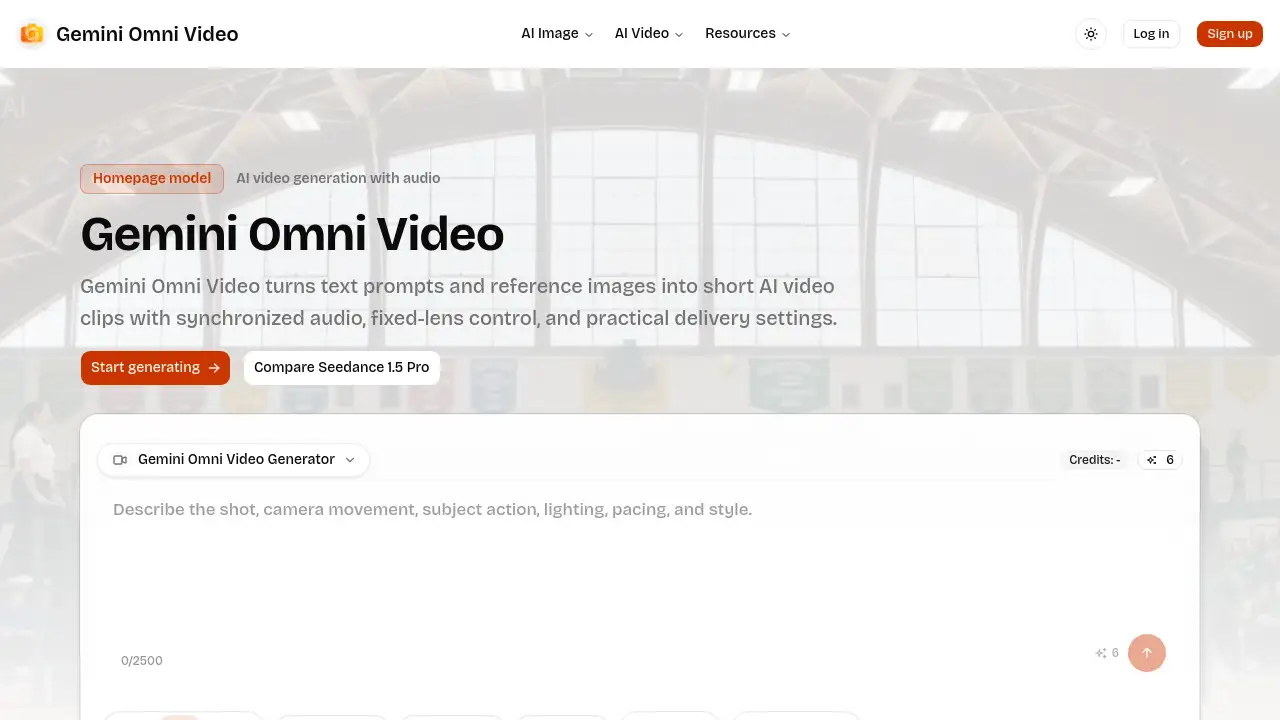
Gemini Omni Video ist ein KI-gestützter Video-Generator, der kurze, produktionsreife Clips aus Text oder Bildern erstellt.
Was ist Gemini Omni Video?
Gemini Omni Video ist ein KI-Video-Generator, der Textbefehle oder hochgeladene Bilder in kurze Videoclips umwandelt. Es löst das Problem, schnell professionell aussehende Videoinhalte ohne umfangreiche Produktionsressourcen zu erstellen. Dieses Tool ist besonders geeignet für Vermarkter, Content-Ersteller und Teams, die konsistente, kurze Video-Assets für soziale Medien, Produktdemos oder interne Präsentationen produzieren müssen. Seine Bedeutung liegt in einem optimierten Workflow mit Kontrolle über wichtige kreative Elemente wie Seitenverhältnis, Dauer und Audio-Synchronisation, was die KI-Videoerstellung für den kommerziellen Einsatz praktischer und vorhersehbarer macht. Das macht Gemini Omni Video zu einem wertvollen Tool für jeden, der KI-Videogenerierung effizient in seine Content-Strategie integrieren möchte.
Hauptmerkmale von Gemini Omni Video
Text-zu-Video- und Bild-zu-Video-Eingabe
Nutzer können den KI-Videoerstellungsprozess entweder mit einer beschreibenden Texteingabe für offene Konzepte starten oder ein Bild hochladen, um einer spezifischen visuellen Referenz kontrollierte Bewegung hinzuzufügen.
Mehrere Auflösungsoptionen
Das Tool ermöglicht es Nutzern, die Ausgabequalität durch die Wahl von 480p-, 720p- oder 1080p-Auflösungseinstellungen auszuwählen und bietet so Flexibilität, um die Videoqualität an Projektanforderungen und Budgetgrenzen anzupassen.
Flexible Video-Dauer-Optionen
Ersteller können kurze Videoclips in festgelegten Dauern von 4, 8 oder 12 Sekunden generieren, die verschiedenen Erzählrhythmen und Plattformanforderungen für Social-Media-Inhalte gerecht werden.
Synchronisierte Audio-Generierung
Gemini Omni Video kann automatisch synchronisiertes Audio für Clips generieren, das Atmosphäre, Action oder narrative Stärke hinzufügt, um vollständigere und fesselndere Kurzform-Videos zu erstellen.
Sechs unterstützte Seitenverhältnisse
Die Plattform unterstützt eine Vielzahl von Formaten, darunter quadratisch (1:1), Hochformat (3:4, 9:16), Querformat (4:3, 16:9) und cinemascope (21:9), und stellt so sicher, dass Videos für jeden Kanal oder jede Plattform optimiert sind.
Stabilität durch feststehende Kamera (Fixed-Lens)
Eine Fixed-Lens-Modus-Option fixiert die Kameraperspektive und bietet stabile Aufnahmen, die ideal für Produktpräsentationen, App-Demos oder jede Szene sind, in der übermäßige Kamerabewegung ablenkend wäre.
Anwendungsfälle für Gemini Omni Video
Erstellung von Social-Media-Inhalten
Vermarkter können schnell vertikale oder quadratische Videoclips mit synchronisiertem Audio produzieren, perfekt zugeschnitten für Plattformen wie Instagram Reels, TikTok oder YouTube Shorts.
Produktdemo- und Präsentationsvideos
E-Commerce-Teams und Produktvermarkter können die Bild-zu-Video-Funktion und den Fixed-Lens-Modus nutzen, um stabile, saubere Videopräsentationen ihrer Produkte aus einem einzelnen Foto zu erstellen.
Storyboard- und Konzeptvisualisierung
Kreativteams können einfache Textbeschreibungen oder skizzierte Bilder in kurze Videosequenzen verwandeln, um Konzepte für Werbung, Präsentationen oder interne Reviews vor der Vollproduktion zu visualisieren.
Ambiente Videohintergründe
Content-Ersteller können kurze, loopende Videoclips mit Ambient-Audio generieren, die als Website-Hintergründe, in Digital Signage oder während Live-Stream-Pausen verwendet werden können.
So verwenden Sie Gemini Omni Video
- Wählen Sie Ihren Eingabemodus: Beginnen Sie, indem Sie auswählen, ob Sie ein Video aus einer Texteingabe (Text-zu-Video) oder durch Hochladen eines vorhandenen Bildes als Referenz (Bild-zu-Video) erstellen möchten.
- Legen Sie Ihr Ausgabeformat fest: Definieren Sie vor der Generierung die Ausgabespezifikationen, indem Sie Ihr gewünschtes Seitenverhältnis, die Auflösung (480p, 720p oder 1080p) und die Clipdauer (4, 8 oder 12 Sekunden) wählen.
- Konfigurieren Sie Audio und Stabilität: Entscheiden Sie, ob Ihre Szene synchronisiertes Audio benötigt, und aktivieren Sie es. Für stabile Aufnahmen aktivieren Sie den Fixed-Lens-Modus, um Kamerabewegung zu minimieren.
- Formulieren Sie Ihre Eingabe: Schreiben Sie eine klare, beschreibende Eingabe, die die Szene, das Subjekt und die gewünschte Aktion detailliert beschreibt. Wenn Sie ein Bild verwenden, sollte die Eingabe sich auf die Bewegung konzentrieren, die Sie hinzufügen möchten.
- Generieren und überprüfen: Starten Sie die KI-Videogenerierung. Sobald sie abgeschlossen ist, überprüfen Sie den Gemini-Omni-Video-Clip und verwenden Sie die Einstellungen, um bei Bedarf Anpassungen vorzunehmen und Variationen zu erstellen.
Zielgruppe für Gemini Omni Video
- Social-Media-Manager und Content-Ersteller
- Digitale Marketingagenturen und Teams
- E-Commerce-Shop-Besitzer und Produktvermarkter
- Startup-Gründer und Solopreneure
- Kreativteams und Videoeditoren
- Lehrende und Trainer, die digitalen Content erstellen
Ist Gemini Omni Video kostenlos?
Spezifische Preisdetails für Gemini Omni Video sind auf der bereitgestellten Homepage nicht explizit aufgeführt. Die Plattform arbeitet mit einem Credit-basierten System für das Rendern finaler Clips. Nutzer werden angewiesen, ihr Ausgabeformat festzulegen und die Einstellungen zu überprüfen, bevor Credits ausgegeben werden, was auf ein Pay-per-Generation- oder Abonnementmodell hindeutet. Für die genauesten und aktuellsten Preise, einschließlich etwaiger kostenloser Testversionen oder Credit-Angebote, sollten Nutzer die offizielle Gemini-Omni-Video-Website besuchen.
Vor- und Nachteile von Gemini Omni Video
| Aspekt | Vorteile | Nachteile |
|---|---|---|
| Workflow | Optimierte, homepage-fertige Oberfläche mit allen wichtigen Steuerelementen vor der Generierung sichtbar. | Kann die Tiefe fortgeschrittener Bearbeitungstools, die in vollwertigen Videoschnittprogrammen zu finden sind, vermissen lassen. |
| Kontrolle | Bietet praktische Kontrolle über Seitenverhältnis, Auflösung, Dauer, Audio und Kamerastabilität. | Die Ausgabedauer ist auf kurze Clips (max. 12 Sekunden) beschränkt, nicht geeignet für Langform-Inhalte. |
| Zugänglichkeit | Vereinfacht die KI-Videogenerierung und macht sie für Nicht-Experten für die schnelle Content-Erstellung zugänglich. | Die Effektivität hängt stark von der Fähigkeit des Nutzers ab, effektive Texteingaben zu formulieren. |
| Ausgabe | Erzeugt produktionsreife Clips, die direkt für soziale Medien und Marketingkanäle geeignet sind. | Die Preisstruktur ist auf der Homepage nicht transparent, Details erfordern einen Besuch der offiziellen Website. |
Häufig gestellte Fragen zu Gemini Omni Video
Was ist Gemini Omni Video?
Gemini Omni Video ist ein KI-gestützter Video-Generator, der kurze Videoclips aus Textbeschreibungen oder hochgeladenen Bildern erstellt. Er enthält Steuerelemente für Seitenverhältnis, Auflösung, Dauer und optional synchronisiertes Audio und bietet einen produktionsreifen Workflow für die Erstellung von Social-Media-Clips, Produktdemos und mehr.
Kann Gemini Omni Video Audio generieren?
Ja, Gemini Omni Video kann synchronisiertes Audio für seine Videoclips generieren. Diese Funktion fügt Umgebungsgeräusche, Action-Effekte oder musikalische Elemente hinzu, was besonders nützlich für die Erstellung immersiverer und vollständigerer Kurzform-Erzählvideos ist.
Welche Seitenverhältnisse unterstützt Gemini Omni Video?
Gemini Omni Video unterstützt sechs verschiedene Seitenverhältnisse: 1:1 (quadratisch), 4:3, 3:4, 16:9, 9:16 (vertikal) und 21:9 (cinemascope). Diese Bandbreite deckt die meisten Social-Media-, Web- und Präsentationsformate ab.
Wie lange können Gemini-Omni-Video-Clips sein?
Der Gemini-Omni-Video-Workflow erlaubt es Nutzern derzeit, Clips mit festen Dauern von 4 Sekunden, 8 Sekunden oder 12 Sekunden zu generieren, was es ideal für Kurzform-Videoinhalte macht.
Wann sollte ich den Fixed-Lens-Modus verwenden?
Der Fixed-Lens-Modus in Gemini Omni Video sollte verwendet werden, wenn Sie eine stabile, sich nicht bewegende Kameraeinstellung benötigen. Dies ist ideal für Produktpräsentationen, App-Interface-Demos, Charakteraufnahmen oder jede Szene, in der der Fokus klar auf dem Subjekt liegen sollte, ohne cinematische Kamerabewegung.
Was ist der beste Weg, ein Gemini-Omni-Video-Projekt zu planen?
Für zuverlässige Ergebnisse entscheiden Sie sich zunächst zwischen Text-zu-Video- oder Bild-zu-Video-Eingabe, basierend auf Ihrem kreativen Ausgangspunkt. Definieren Sie dann Ihr Ausgabeformat (Seitenverhältnis, Auflösung, Dauer) und entscheiden Sie über Audio- und Kamerastabilitätsbedürfnisse, bevor Sie Ihre finale Eingabe schreiben und den Clip generieren.
Gemini Omni Video Tags
Gemini Omni Video, KI-Video-Generator, Text zu Video, Bild zu Video, synchronisiertes Audio, Kurzform-Video, Social-Media-Video-Maker, Video-Seitenverhältnis-Kontrolle, KI-Video-Workflow, Fixed-Lens-Video, Video-Auflösungseinstellungen, produktionsreifes KI-Video