Einleitung
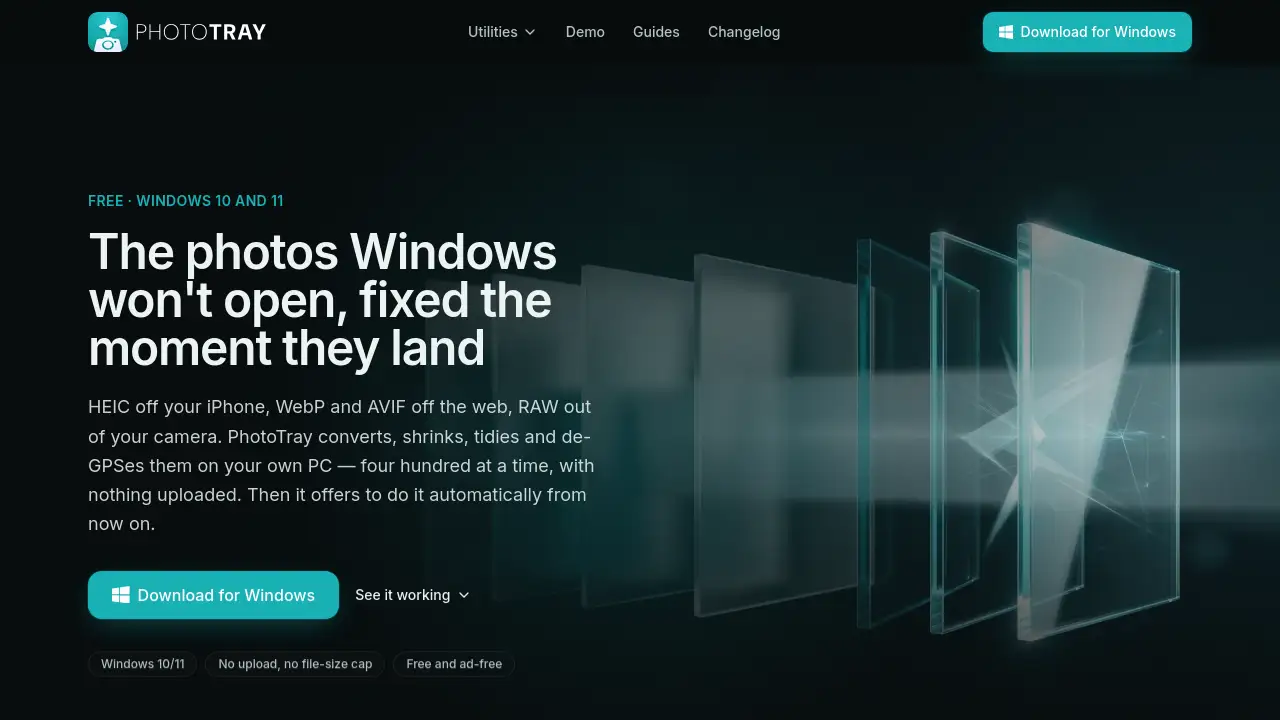
Photo Tray ist eine kostenlose Windows-Anwendung zum Reparieren von Fotos, die Windows nicht öffnen kann. Dieser Photo-Tray-Testbericht betrachtet, wie dieser Offline-Fotokonverter HEIC-, WebP-, AVIF- und RAW-Dateien direkt auf Ihrem PC verarbeitet. Es ist ein Batch-Fotokonverter, der ohne Upload-Limits oder Dateigrößenbeschränkungen arbeitet und unter Windows 10 und 11 funktioniert.
Was ist Photo Tray?
Photo Tray ist ein Windows-only-Dienstprogramm, das sieben Werkzeuge in einem Tray vereint. Es löst ein häufiges Problem: Windows kann oft HEIC-Fotos von iPhones, WebP- oder AVIF-Bilder von Websites oder RAW-Dateien von Kameras nicht öffnen. Anstatt Bilder in einen Webdienst hochzuladen, erledigt Photo Tray die Arbeit auf dem eigenen Rechner des Benutzers. Es konvertiert, skaliert, vergrößert, schneidet Hintergründe aus, organisiert und entfernt GPS-Daten. Es wird nichts hochgeladen, daher funktioniert es als datenschutzorientiertes Fototool. Es eignet sich für alle, die Fotodateien ohne Abonnement verwalten möchten.
Hauptfunktionen von Photo Tray
Batch-Bildkonverter
Photo Tray konvertiert HEIC, WebP, AVIF, RAW, PSD, TIFF, SVG und mehr in JPG, PNG, WebP, AVIF, TIFF, BMP, GIF, ICO oder PDF. Es kann 400 Fotos in einem Durchlauf verarbeiten und dabei Ausrichtung und Farbprofile beibehalten.
Offline-Fotoverarbeitung
Dieser Offline-Fotokonverter führt jede Aufgabe auf Ihrer eigenen CPU aus. Es gibt keinen Upload-Schritt, keine Dateigrößenbeschränkung und keine Warteschlange.
Hintergrundentferner
Der Hintergrundentferner arbeitet mit lokalen Dateien, sodass Fotos den PC nie verlassen. Der Batch-Fotokonverter kann dieses Werkzeug auf viele Dateien gleichzeitig anwenden.
KI-Foto-Upscaler
Dieses Werkzeug erhöht die Bildauflösung auf der CPU. Eine 2-fache Vergrößerung eines 12-Megapixel-Fotos dauert etwa sieben Minuten, und die App zeigt vor dem Start eine Schätzung an.
GPS-Entferner
Photo Tray entfernt GPS-Metadaten aus Bildern, sodass Standortdetails nicht geteilt werden. Bei HEIC-Dateien schreibt es das bereinigte Foto als JPG neu, da die App HEIC lesen, aber nicht schreiben kann.
Automatische Ordnerregeln
Benutzer können einem Ordner eine Regel zuweisen. Jedes neue Foto, das eintrifft, wird automatisch konvertiert, was dieses Windows-Fototool zu einem automatischen Helfer macht.
Ordnerorganisator
Photo Tray hilft beim Organisieren großer Sammlungen, indem es Dateien in Stapeln konvertiert und sortiert. Es funktioniert mit Windows 10 und 11 und lässt Originaldateien unangetastet, sofern der Benutzer nichts anderes wählt.
Anwendungsfälle für Photo Tray
iPhone-HEIC-Fotos
Windows-Benutzer mit iPhones können die App verwenden, um HEIC-Bilder für einfaches Teilen in JPG zu konvertieren. Dies ist eine häufige Aufgabe für einen HEIC-Konverter.
Web-Bilder und AVIF-Dateien
Wer Bilder von modernen Websites speichert, erhält oft AVIF- oder WebP-Dateien. Die App konvertiert sie für Dokumente und Präsentationen in PNG oder JPG.
Kamera-RAW-Workflow
Fotografen können diesen Batch-Fotokonverter nutzen, um RAW-Kameradateien in TIFF oder JPG zu verwandeln, ohne sie irgendwohin hochzuladen.
Datenschutzbereinigung
Vor dem Teilen von Fotos können Benutzer GPS-Daten aus Bildern entfernen. Dies ist nützlich für Journalisten, Social-Media-Nutzer und alle, denen Standortdatenschutz wichtig ist.
Automatische Importbereinigung
Personen, die Fotos von einem Telefon oder einer Kamera herunterladen, können die App so einstellen, dass sie einen Ordner überwacht. Sie konvertiert automatisch neue Dateien und ist damit ein praktisches Windows-Fototool.
So verwenden Sie Photo Tray
Die App funktioniert in drei einfachen Schritten:
- Installieren Sie die App von der offiziellen Website. Sie funktioniert unter Windows 10 und 11 ohne Konto und ohne Anmeldung.
- Ziehen Sie ein Foto oder einen ganzen Ordner auf die Kachel für das gewünschte Werkzeug. Wählen Sie das Ausgabeformat und den Zielort.
- Wenn der Batch abgeschlossen ist, klicken Sie auf „Das automatisch erledigen“, um die Aktion in eine Regel umzuwandeln. Der Ordner verwaltet sich dann selbst.
Dieses Windows-Fototool benötigt keinen Upload-Schritt und keine Kartendaten. Es ist für Menschen konzipiert, die wiederkehrende Fotoaufgaben schneller erledigen möchten. Die offizielle Website enthält außerdem eine funktionierende Demo des App-Fensters, sodass Benutzer die Oberfläche durchklicken können, bevor sie etwas installieren.
Zielgruppe für Photo Tray
- Windows-10- und Windows-11-Benutzer, die moderne Bildformate öffnen müssen
- iPhone-Fotografen, die HEIC aufnehmen
- Personen, die WebP- und AVIF-Bilder aus dem Web herunterladen
- Kamerabesitzer, die mit RAW-Dateien arbeiten
- Datenschutzbewusste Benutzer, die GPS-Metadaten offline entfernen möchten
- Kleine Unternehmen und Kreative, die einen kostenlosen Batch-Fotokonverter suchen
Ist Photo Tray kostenlos?
Photo Tray ist kostenlos. Es gibt kein Abonnement, keine Testversion und keinen kostenpflichtigen Plan. Die App wird durch ein optionales Bandbreiten-Sharing-Programm mit einem Partner namens Massive finanziert. Während der Installation werden die Benutzer darüber informiert, bevor etwas ausgeführt wird. Ein Schalter in den Einstellungen schaltet das Sharing aus, aber die Werkzeuge pausieren, solange das Sharing ausgeschaltet ist. Die Kernwerkzeuge bleiben kostenlos, werbefrei und ohne Wasserzeichen.
| Plan | Preis | Funktionen |
|---|---|---|
| Kostenlos | 0 $ | Alle sieben Werkzeuge, Offline-Verarbeitung, Batch-Konvertierung, automatische Ordnerregeln, kein Upload |
| Optionales Sharing | 0 $ | Ungenutzte Bandbreite wird bei Aktivierung geteilt; Benutzer können es deaktivieren, aber dann pausieren die Werkzeuge |
Vor- und Nachteile von Photo Tray
| Aspekt | Vorteile | Nachteile |
|---|---|---|
| Preisgestaltung | Kostenlos, keine Werbung, kein Wasserzeichen | Das Deaktivieren des Bandbreiten-Sharings pausiert die Werkzeuge |
| Datenschutz | Fotos werden nie hochgeladen | Bandbreiten-Sharing leitet anderen Webverkehr weiter |
| Formate | Konvertiert HEIC, WebP, AVIF, RAW, PSD, TIFF, SVG | GPS-Entfernung bei HEIC erfordert Konvertierung in JPG |
| Leistung | Verarbeitet 400 Dateien pro Batch | KI-Upscaling ist auf der CPU langsam |
| Kompatibilität | Windows 10/11 nativ | Keine Mac-Version |
Häufig gestellte Fragen zu Photo Tray
Ist die App sicher zu installieren?
Die App bittet während der Installation um Erlaubnis, ungenutzte Bandbreite zu teilen. Sie lädt keine Fotos hoch, und der Sharing-Partner hat nie Zugriff auf Fotodateien. Benutzer können das Sharing in den Einstellungen deaktivieren.
Funktioniert sie auf dem Mac?
Nein. Die App ist nur für Windows 10 und 11 entwickelt. Der Entwickler gibt an, dass keine Mac-Version geplant ist, da macOS HEIC-Dateien nativ öffnet.
Welche Formate werden unterstützt?
Die App konvertiert HEIC, WebP, AVIF, RAW, PSD, TIFF und SVG in JPG, PNG, WebP, AVIF, TIFF, BMP, GIF, ICO oder PDF. Sie unterstützt die Batch-Konvertierung von bis zu 400 Dateien pro Durchlauf.
Wie wird die App finanziert?
Die App verwendet ein optionales Bandbreiten-Sharing-Modell mit Massive. Sie ist nicht auf Abonnements, Dateilimits oder Werbung angewiesen. Das Deaktivieren des Sharings pausiert die Werkzeuge.
Gibt es eine Dateigrößenbeschränkung?
Nein. Dieser Offline-Fotokonverter erlegt keine Upload-Limits oder Dateigrößenbeschränkungen auf, da Fotos den PC nie verlassen.
Benötigt die App zusätzliche Software für HEIC?
Die App liest HEIC über die eigene Bildkomponente von Windows. Die kostenlose Microsoft-HEIF-Bilderweiterung ist erforderlich, und die meisten ab Werk ausgelieferten PCs haben sie bereits. Die App prüft dies beim ersten Start.
Photo-Tray-Schlagwörter
Photo Tray, PhotoTray, Offline-Fotokonverter, Batch-Fotokonverter, HEIC-Konverter, WebP-Konverter, RAW-Konverter, Windows-Fototool, Foto-Metadaten-Entferner, kostenloser Fotokonverter, Hintergrundentferner, Bild-Upscaler