Einleitung
Krea 3 AI Image Editor: gezielte Bearbeitungen, einfacher Workflow.
Was ist Krea 3?
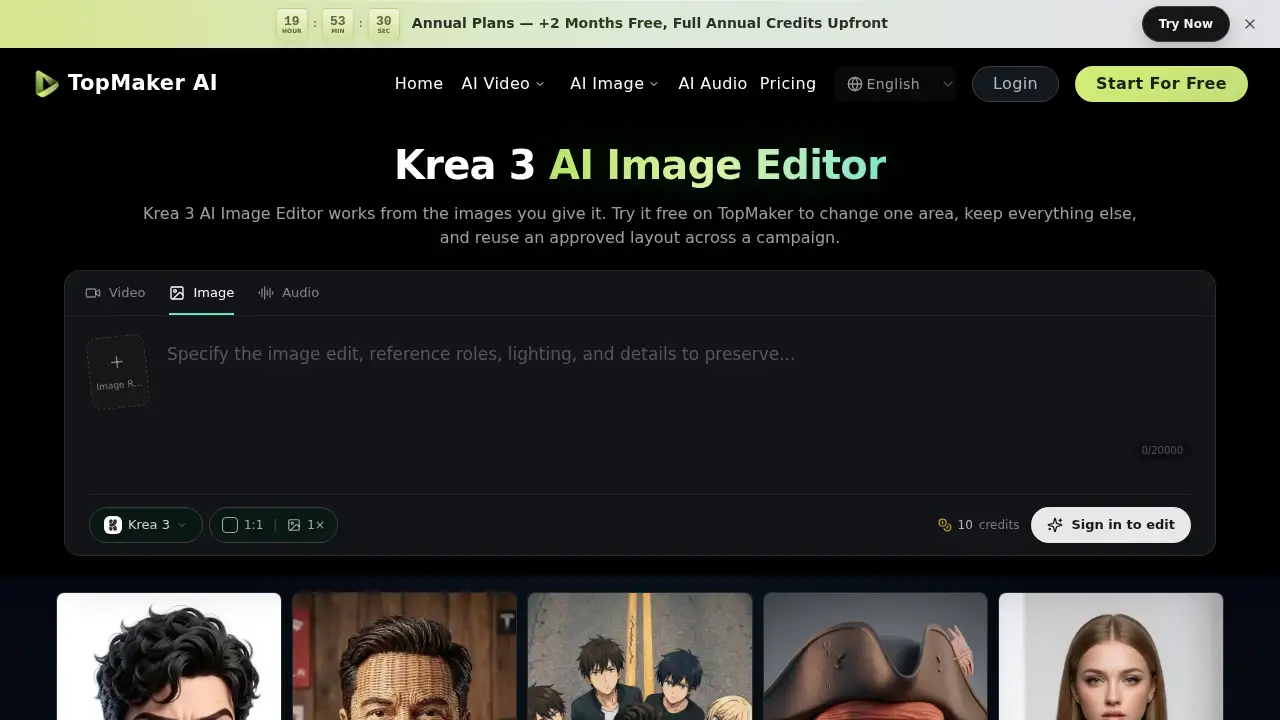
Krea 3 ist ein KI-Bildbearbeitungsmodell von Krea AI, auch geschrieben als KREA 3, Krea 3.0 oder krea3. Anders als reine Prompt-basierte Bildtools beginnt Krea 3 mit Bildern, die Sie bereits haben, und konzentriert sich darauf, einen Bereich zu ändern, während Produkt, Person und Layout unverändert bleiben. Es ist als Krea 3 AI Image Editor auf TopMaker verfügbar, einer unabhängigen Plattform, die nicht mit Krea AI verbunden ist.
Das Modell ist für praktische Bearbeitungsarbeit konzipiert: Produktaufnahmen, Raumaufnahmen, Skizzen, Kampagnenlayouts und Social-Media-Posts. Es löst ein häufiges Problem bei der KI-Bildbearbeitung: Zu viele Tools verändern das gesamte Bild, obwohl nur ein Hintergrund, eine Farbe, ein Objekt oder eine Überschrift geändert werden muss. Krea 3 ist wichtig, weil Teams damit freigegebene Details bewahren und gezielte Überarbeitungen vornehmen können – mit bis zu 8 Bildern pro Anfrage und einer Ausgabe von bis zu 2048×2048 Pixeln als PNG oder JPEG.
Wichtige Funktionen von Krea 3
Gezielte Bildbearbeitungen
Fordern Sie eine bestimmte Änderung an, etwa einen neuen Hintergrund oder die Farbe eines Schals, und benennen Sie dabei das Gesicht, die Verpackung, das Logo oder die Architektur, die erhalten bleiben sollen. Dadurch ist Krea 3 nützlich für kontrollierte KI-Bildeditor-Workflows, bei denen kleine Änderungen konsistent aussehen müssen.
Bearbeitung mit mehreren Referenzbildern
Kombinieren Sie eine Ausgangsaufnahme mit bis zu 7 Referenzen und beziehen Sie sich im Prompt dann als bis darauf. Krea 3 hält die Aufgabe jeder Referenz getrennt, was Prüfungen von Maßstab, Perspektive und Beleuchtung erleichtert.
Objektentfernung und Fotobereinigung
Benennen Sie das zu entfernende Objekt und die Oberfläche, die darunter sichtbar werden soll, etwa einen Boden oder eine Wand. Krea 3 ist für Objektentfernung und Fotobereinigung konzipiert und bewahrt dabei natürliche Schatten und Umgebungen.
Vorlagenbasiertes Kampagnendesign
Verwenden Sie ein Bild als freigegebenes Layout und ein weiteres als Ersatzprodukt. Krea 3 unterstützt Aktualisierungen des Kampagnendesigns und hält dabei Farbpalette, Typografie und Layout-Hierarchie konsistent.
Iterative Bildverfeinerung
Nehmen Sie pro Runde eine gezielte Überarbeitung vor und übernehmen Sie ein freigegebenes Ergebnis in die nächste Bearbeitung. Dieser Ansatz hilft, Änderungen an Motiv, Umgebung oder Licht nachzuvollziehen, ohne das Original zum Vergleich zu verlieren.
Komposition und Formatanpassung
Beschreiben Sie den Beschnitt, die Platzierung des Motivs und den für eine Überschrift benötigten Platz und wählen Sie dann ein unterstütztes Ausgabeformat. Krea 3 kann helfen, ein freigegebenes Bild für einen 9:16-Social-Media-Post oder eine andere erforderliche Komposition anzupassen.
Anwendungsfälle für Krea 3
Produktfoto-Bearbeitung für E-Commerce
Verwandeln Sie eine Studio-Produktaufnahme in eine neue Listing-Szene, indem Sie Form, Etikett und Oberfläche angeben, die erhalten bleiben sollen. Produktfoto-Bearbeitung mit Krea 3 hilft Verkäufern, neue Szenen zu erstellen, ohne den tatsächlichen Artikel zu verändern.
Markenkampagnen-Design
Halten Sie das Kampagnendesign über Produkteinführungen, Angebote und Social-Media-Posts hinweg konsistent, indem Sie mit einem freigegebenen Layout beginnen. Teams können das Produkt oder die Botschaft ersetzen und dabei Farbpalette und Abstände beibehalten, die eine Serie zusammenhalten.
Bearbeitung von Social-Media-Vorlagen
Laden Sie einen freigegebenen Post als Bild 1 und ein neues Produkt als Bild 2 hoch und bitten Sie Krea 3 dann, Ränder und Farbpalette unverändert zu lassen. Das ist nützlich für schnelle Social-Media-Varianten, die weiterhin wie dieselbe Kampagne aussehen.
Unabhängige kreative Erkundung
Probieren Sie ein neues Outfit, eine neue Poster-Edition oder ein Illustrationsdetail aus einem Bild aus, das Ihnen bereits gefällt. Krea 3 hilft Kreativen, jede Überarbeitung mit der Quelle zu vergleichen, bevor sie eine Richtung wählen.
So verwenden Sie Krea 3
- Basisbild und Referenzen vorbereiten. Beginnen Sie mit einem Bild, das Sie verwenden möchten, und fügen Sie dann bis zu 7 weitere Referenzen hinzu, etwa Stoff, ein Outfit oder einen Hintergrund. TopMaker akzeptiert bis zu 8 Bilder pro Anfrage, einschließlich des Ausgangsbilds.
- Definieren Sie die Änderung und was erhalten bleibt. Benennen Sie jede Eingabe mit einer Nummer, zum Beispiel: „Platzieren Sie die Tasche aus Bild 2 neben die Frau in Bild 1 und bewahren Sie ihr Gesicht, ihr Outfit und die Beleuchtung.“
- Wählen Sie Komposition und Ausgabeeinstellungen. Wählen Sie als Ausgabe PNG oder JPEG mit bis zu 2048×2048 Pixeln und beschreiben Sie Bildausschnitt, Licht und Platz für Text.
- Prüfen Sie Modell und Credit-Kosten. Stellen Sie sicher, dass Krea 3 ausgewählt ist, und prüfen Sie die Credit-Schätzung, bevor Sie die Bearbeitung absenden.
- Prüfen und verfeinern. Vergleichen Sie Gesichter, Etiketten, Kanten und Schatten in voller Größe mit der Quelle, speichern Sie dann ein freigegebenes Ergebnis oder fordern Sie die nächste gezielte Änderung an.
Zielgruppe für Krea 3
- E-Commerce-Verkäufer, die Produktfoto-Bearbeitung und saubere Listing-Szenen benötigen
- Markenteams, die das Kampagnendesign über Produkteinführungen und Social-Media-Posts hinweg verwalten
- Unabhängige Kreative, die kontrollierte Bildvariationen erkunden
- Social-Media-Manager, die freigegebene Layouts für verschiedene Formate anpassen
- Designer, die Bearbeitung mit mehreren Referenzbildern in einem Arbeitsbereich benötigen
Ist Krea 3 kostenlos?
Krea 3 kann auf TopMaker mit kostenlosen Credits getestet werden. Jede Bearbeitung verbraucht Credits, und die Kosten werden vor dem Absenden angezeigt. Zu den kostenpflichtigen Optionen gehören der Kauf weiterer Credits oder ein Abonnement, wenn zusätzliche Bearbeitungen benötigt werden. Die genauen Preise können variieren; daher sollten Nutzer die Krea 3-Seite auf TopMaker für aktuelle Credit-Kosten und Verfügbarkeit prüfen.
| Tarif | Preis | Funktionen |
|---|---|---|
| Kostenlose Testversion | 0 $ mit kostenlosen Credits | Krea 3 testen; Credit-Kosten werden vor jeder Bearbeitung angezeigt |
| Credit-Pakete | Variiert | Zusätzliche Bearbeitungen kaufen, nachdem kostenlose Credits aufgebraucht sind |
| Abonnement | Variiert | Laufender Zugang für häufige Bildbearbeitungs-Workflows |
Vor- und Nachteile von Krea 3
| Aspekt | Vorteile | Nachteile |
|---|---|---|
| Bearbeitungsfokus | Ändert einen Bereich und bewahrt dabei Produkt, Person und Layout | Funktioniert am besten mit einem klaren Briefing und klaren Angaben dazu, was erhalten bleiben soll |
| Geschwindigkeit und Kosten | Krea gibt an, dass es 10× schneller und 3× günstiger als vergleichbare Bearbeitungsmodelle ist, mit veröffentlichten Bearbeitungen unter 8 Sekunden bei 0,06 $ pro Bild | Die tatsächlichen TopMaker-Credit-Kosten sollten vor jeder Bearbeitung geprüft werden |
| Referenzen | Unterstützt bis zu 8 Bilder pro Anfrage, einschließlich des Ausgangsbilds | Geordnete Referenzen und nummerierte Prompts erfordern eine sorgfältige Einrichtung |
| Ausgabe | Erzeugt bis zu 2048×2048 Pixel als PNG oder JPEG | Generierung nur per Prompt wird unterstützt, aber die Bearbeitung ist die Hauptstärke |
| Plattform | In demselben Arbeitsbereich wie andere Modelle auf TopMaker verfügbar | TopMaker ist unabhängig von Krea AI |
Häufig gestellte Fragen zu Krea 3
Wann wurde Krea 3 veröffentlicht?
Krea 3 ist jetzt auf TopMaker AI verfügbar. Nutzer können Bilder hochladen, die Änderung beschreiben und die Credit-Kosten prüfen, bevor sie eine Bearbeitung absenden.
Ist Krea 3 kostenlos?
Krea 3 kann auf TopMaker mit kostenlosen Credits getestet werden. Jede Bearbeitung verbraucht Credits, und die Kosten werden vor dem Absenden angezeigt. Für zusätzliche Bearbeitungen sind weitere Credits oder ein Abonnement verfügbar.
Krea 3 vs. Krea 2: Was ist der Unterschied?
Krea 2 wird als Text-zu-Bild-Modell beschrieben: Ein Prompt oder eine Stilreferenz wird eingegeben, und ein Bild kommt heraus. Krea 3 beginnt mit vorhandenen Bildern, ändert eine Sache und lässt Produkt, Person und Layout an ihrem Platz.
Wie viele Referenzbilder unterstützt Krea 3?
Krea 3 unterstützt auf TopMaker bis zu 8 Bilder pro Anfrage, einschließlich des Ausgangsbilds. Nutzer sollten sie in der richtigen Reihenfolge übergeben und im Prompt als bis darauf verweisen.
Kann Krea 3 Bilder von Grund auf generieren?
Krea 3 ist in erster Linie auf Bearbeitung ausgerichtet und funktioniert am besten mit einem bereitgestellten Bild, wobei auch die Generierung nur per Prompt unterstützt wird. Für reine Prompt-zu-Bild-Arbeit auf TopMaker stehen andere Modelle wie GPT Image 2 und Nano Banana zum Vergleich zur Verfügung.
Ist TopMaker mit Krea AI verbunden?
Nein. TopMaker ist eine unabhängige Plattform und weder mit Krea AI verbunden noch von Krea AI empfohlen. Krea 3 wird von Krea AI entwickelt.
Krea 3-Tags
Krea 3, Krea 3 AI Image Editor, KI-Bildeditor, gezielte Bildbearbeitungen, Bearbeitung mit mehreren Referenzbildern, Produktfoto-Bearbeitung, Objektentfernung, Fotobereinigung, Kampagnendesign, Krea AI-Bildeditor, Krea 3-Prompts, TopMaker Krea 3