Einleitung
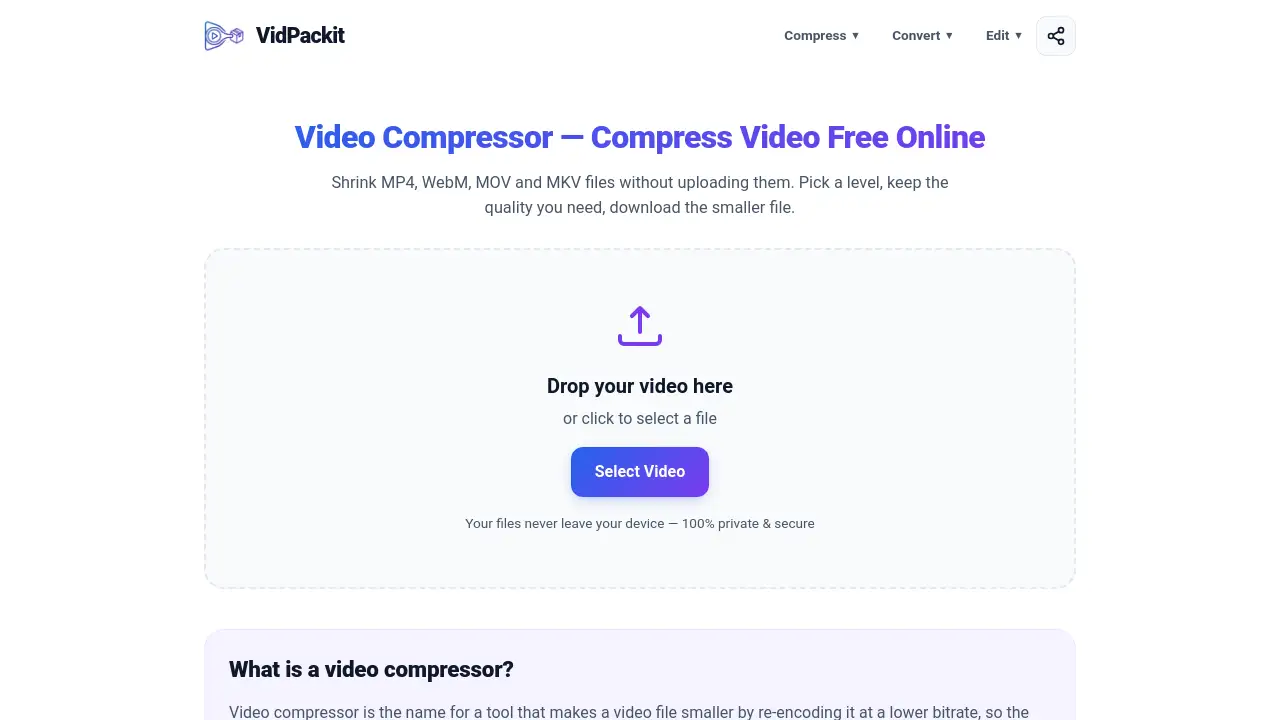
Video Compressor — VidPackit verkleinert Videos in Ihrem Browser.
Was ist Video Compressor — VidPackit?
Video Compressor — VidPackit ist ein kostenloser browserbasierter Videokompressor, der die Videodateigröße reduziert, ohne Dateien auf einen Server hochzuladen. Es ist für Personen gedacht, die MP4-, WebM-, MOV-, MKV-, M4V- oder MPEG-Videos schnell komprimieren möchten. Das Tool liest eine Videodatei, dekodiert sie und kodiert sie lokal in Chrome oder Edge auf dem Desktop mit WebCodecs neu. Nutzer wählen eine Komprimierungsstufe und ein Ausgabeformat und laden dann ein kleineres Video herunter. Das löst häufige Probleme wie große Dateien, die sich nur schwer per E-Mail versenden lassen, langsame Uploads und begrenzten Gerätespeicher. Es ist nützlich für Creator, Studierende, Remote-Mitarbeiter und alle, die einen Videokompressor ohne Upload, ohne Wasserzeichen und ohne Anmeldung benötigen. Da die Arbeit auf dem Gerät des Nutzers stattfindet, verlässt die Originaldatei nie den Computer. Das Ergebnis ist ein praktischer Videoverkleinerer für alltägliche Clips, Bildschirmaufnahmen und kurze Videos.
Hauptfunktionen von Video Compressor — VidPackit
Komprimierung im Browser ohne Upload
VidPackit komprimiert Videos direkt im Browser, sodass Nutzer die Videogröße reduzieren können, ohne privates Material an einen Server zu senden. Dieser Videokompressor ohne Upload nutzt die File API und WebCodecs, damit der gesamte Vorgang auf dem lokalen Gerät bleibt.
Vier klare Komprimierungsstufen
Der Videokompressor bietet die Stufen Original, Hoch, Mittel und Niedrig. Jede Stufe zeigt vor der Kodierung die Ziel-Bitrate für Video und Audio an, wodurch sich Videos mit vorhersehbaren Ergebnissen leichter komprimieren lassen.
Unterstützung für gängige Videoformate
VidPackit funktioniert als MP4-, WebM-, MOV- und MKV-Kompressor. Je nach Browser-Unterstützung kann es auch M4V- und MPEG-TS-Videodateien ausgeben.
Nur-Audio-Ausgabeoptionen
Der Videokompressor kann Audio als MP3, AAC, WAV, FLAC oder OGG extrahieren. Das ist hilfreich, wenn nur die Tonspur und nicht das vollständige Video benötigt wird.
Kein Wasserzeichen, keine Anmeldung, keine Warteschlange
Der Videokompressor fügt kein Logo hinzu, verlangt kein Konto und stellt Dateien nicht in eine Upload-Warteschlange. Die Nutzung ist kostenlos, und in den Produktinformationen wird kein Tageslimit genannt.
Herunterskalierung der Auflösung
VidPackit, ein Browser-Videokompressor, kann die Videoauflösung auf 720p, 480p oder 360p reduzieren. Das bietet eine weitere Möglichkeit, die Videogröße zu verringern, wenn Änderungen der Bitrate allein nicht ausreichen.
Transparente Bitratenziele
Der Videokompressor berechnet anhand der Quelldatei eine Ziel-Bitrate. Das Ziel wird auf die Quell-Bitrate begrenzt, sodass ein komprimiertes Video nie größer als das Original zurückkommt.
Für Chrome und Edge auf dem Desktop entwickelt
Der Browser-Videokompressor läuft in Chrome und Edge auf dem Desktop, weil sie die erforderlichen WebCodecs-Funktionen unterstützen. Formate, die ein Browser nicht kodieren kann, werden ausgegraut, anstatt mitten im Vorgang fehlzuschlagen.
Anwendungsfälle für Video Compressor — VidPackit
Verkleinern von Clips für E-Mail und Messaging
Große Videos überschreiten häufig Anhangslimits. VidPackit kann Videos in eine kleinere MP4- oder WebM-Datei komprimieren, die sich leichter senden und teilen lässt.
Vorbereiten von Social-Media-Uploads
Creator können den Videokompressor verwenden, um Videos vor dem Posten zu komprimieren. Niedrigere Stufen helfen, wenn eine Plattform Upload-Limits hat oder mobile Daten langsam sind.
Speicherplatz auf einem Laptop sparen
Ein Browser-Videokompressor hilft, Speicherplatz freizugeben, ohne zusätzliche Software zu installieren. Nutzer können MOV-, MKV- oder MP4-Dateien komprimieren und die kleinere Version behalten.
Container konvertieren ohne starke Komprimierung
Der Videokompressor kann ein Video mit der Stufe Original in einen anderen Container verpacken. Das ist nützlich für Nutzer, die MP4 in WebM oder MOV in MKV konvertieren möchten, ohne die Qualität weiter zu verringern.
Audio für Notizen oder Podcasts extrahieren
Die Nur-Audio-Ausgabe des Videokompressors verwandelt ein Video in MP3, AAC, WAV, FLAC oder OGG. Das eignet sich gut für Interviews, Vorlesungen und Sprachaufnahmen.
Umgang mit datenschutzsensitivem Material
Da kein Upload stattfindet, eignet sich der Videokompressor für private Clips, Arbeitsdokumente oder persönliche Videos. Nutzer können sogar die Internetverbindung trennen, nachdem die Seite geladen wurde, und die Kodierung fortsetzen.
So verwenden Sie Video Compressor — VidPackit
- Öffnen Sie VidPackit in Chrome oder Edge auf dem Desktop und ziehen Sie eine Videodatei in das Tool, oder wählen Sie eine vom Gerät aus.
- Prüfen Sie die Dateidetails, einschließlich Größe, Dauer, Auflösung, Codec und Audiospur.
- Wählen Sie eine Komprimierungsstufe: Original, Hoch, Mittel oder Niedrig. Wählen Sie ein Ausgabeformat und reduzieren Sie optional die Auflösung.
- Drücken Sie die Schaltfläche „Kodieren“. Der Browser komprimiert das Video lokal und zeigt Fortschritt sowie eine Zeitschätzung an.
- Laden Sie die fertige Datei herunter. Während des Vorgangs werden keine Videodaten hochgeladen.
Zielgruppe für Video Compressor — VidPackit
- Content-Creator, die Videos für Uploads komprimieren müssen
- Studierende und Lehrkräfte, die Vorlesungsaufzeichnungen teilen
- Remote-Mitarbeiter, die große Bildschirmaufnahmen versenden
- Social-Media-Nutzer, die Clips von einem Laptop posten
- Podcaster und Interviewer, die Audio extrahieren
- Datenschutzorientierte Nutzer, die einen Videokompressor ohne Upload bevorzugen
- Alle, die einen kostenlosen Videoverkleinerer für Chrome oder Edge suchen
Ist Video Compressor — VidPackit kostenlos?
Ja. VidPackit ist kostenlos nutzbar. Die Produktinformationen geben an, dass es kein Konto, keinen Zahlungsschritt, kein Tageslimit und kein Wasserzeichen in der Ausgabe gibt.
| Tarif | Preis | Funktionen |
|---|---|---|
| Kostenlos | $0 | Browserbasierte Videokomprimierung, kein Upload, kein Wasserzeichen, keine Anmeldung, mehrere Video- und Audio-Ausgabeformate, Unterstützung für Chrome und Edge auf dem Desktop |
In den Referenzinformationen wird kein kostenpflichtiger Tarif erwähnt. Nutzer sollten die offizielle Website auf zukünftige Änderungen prüfen.
Vor- und Nachteile von Video Compressor — VidPackit
| Aspekt | Vorteile | Nachteile |
|---|---|---|
| Preisgestaltung | Kostenlos nutzbar, ohne Konto oder Wasserzeichen | Kein kostenpflichtiger Support oder erweiterte Enterprise-Funktionen erwähnt |
| Datenschutz | Dateien bleiben auf dem Gerät; kein Upload erforderlich | Browserbasierte Verarbeitung hängt von den lokalen Geräteressourcen ab |
| Funktionen | Komprimiert MP4, WebM, MOV, MKV, M4V, MPEG; Nur-Audio-Ausgabe; Herunterskalierung der Auflösung | Läuft nur in Chrome und Edge auf dem Desktop |
| Transparenz | Zeigt die Ziel-Bitrate vor der Kodierung an | Niedrigere Bitratenstufen können die visuelle Qualität verringern |
| Komfort | Keine Anmeldung, keine Warteschlange, kein Tageslimit | Sehr große Dateien können den Gerätespeicher überschreiten |
Häufig gestellte Fragen zu Video Compressor — VidPackit
Verringert das Komprimieren eines Videos die Qualität?
Das Verringern der Bitrate entfernt einige Details, und so macht ein Videokompressor eine Datei kleiner. VidPackit zeigt die Ziel-Bitraten vor der Kodierung an. Die Stufe Original behält die Quell-Bitrate bei und kann Audio unverändert kopieren, wenn es der Container zulässt. Hoch zielt auf 70 % der Quell-Video-Bitrate, während Mittel und Niedrig mehr Details gegen eine kleinere Datei eintauschen.
Ist VidPackit kostenlos?
Ja. VidPackit ist ein kostenloser Videokompressor ohne Konto, ohne Zahlungsschritt, ohne Tageslimit und ohne Wasserzeichen. Nutzer können Videodateien so oft komprimieren, wie es ihr Gerät bewältigt.
Werden meine Videos irgendwo hochgeladen?
Nein. Der Videokompressor läuft im Browser mit WebCodecs. Die Datei wird lokal gelesen, lokal dekodiert, lokal kodiert und auf das Gerät zurückgeschrieben. Es wird keine Kopie an VidPackit oder einen anderen Server gesendet.
Gibt es ein Dateigrößenlimit?
Der Videokompressor setzt kein festes Dateigrößenlimit. Das praktische Limit ist der Gerätespeicher, weil die gesamte Datei im Browser verarbeitet wird. Ein Desktop-Computer kann oft größere Clips verarbeiten als ein Smartphone oder ein Laptop mit wenig Arbeitsspeicher.
Welche Browser unterstützen VidPackit?
Chrome und Edge auf dem Desktop sind die unterstützten Browser. Sie bieten die für die Kodierung im Browser erforderliche WebCodecs-Unterstützung. Andere Browser zeigen möglicherweise eine Warnung an, und Formate, die sie nicht kodieren können, werden ausgegraut.
Kann ich ein Video konvertieren, anstatt es zu komprimieren?
Ja. Nutzer können die Stufe auf Original lassen, um ein Video in einen anderen Container zu verpacken, oder Hoch, Mittel oder Niedrig wählen, um mit diesem Videokompressor die Videogröße zu reduzieren. Das Tool unterstützt außerdem die Nur-Audio-Extraktion für MP3 und andere Audioformate.
Tags zu Video Compressor — VidPackit
Videokompressor, Video komprimieren, VidPackit, Browser-Videokompressor, Online-Videokompressor, MP4 komprimieren, WebM komprimieren, MOV komprimieren, MKV komprimieren, kostenloser Videokompressor, Videokompressor ohne Upload, Video verkleinern