Introduction
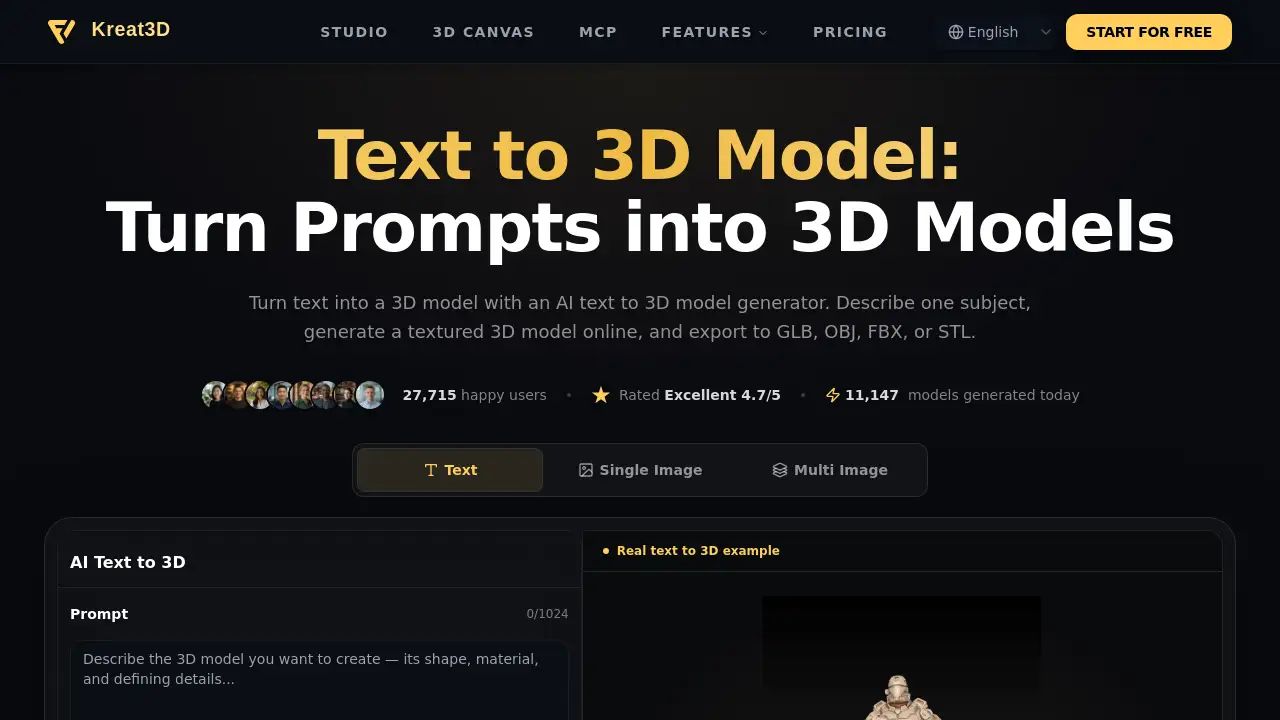
Text to 3D Model est un outil propulsé par l’IA de Kreat3D qui transforme des descriptions écrites en ressources 3D. Il aide les créateurs à générer un modèle 3D à partir de texte, à inspecter le résultat dans un navigateur et à exporter des formats courants pour les jeux, le design produit ou l’impression 3D. Avec 39 449 utilisateurs satisfaits et une note de 4,7/5, Text to 3D Model vise à rendre la génération de modèles 3D à partir de texte par IA plus rapide pour les débutants et les professionnels.
Qu’est-ce que Text to 3D Model ?
Text to 3D Model est un générateur de modèles 3D en ligne qui crée de la géométrie à partir d’un seul prompt texte. Au lieu de modéliser chaque surface à la main, les utilisateurs décrivent un seul sujet — comme une théière en forme de baleine, une figurine de personnage ou un meuble — et le générateur IA de modèle 3D à partir de texte construit un maillage qui peut être inspecté, affiné et exporté. Text to 3D Model résout un problème fréquent aux premiers stades : transformer rapidement une idée écrite en concept 3D visible. Il convient aux artistes de jeu, designers produit, passionnés d’impression 3D, enseignants et à toute personne qui explore l’IA texte vers 3D. Comme Text to 3D Model s’exécute dans le navigateur, il abaisse la barrière de la création de ressources 3D sans nécessiter d’application de modélisation traditionnelle.
Fonctionnalités clés de Text to 3D Model
Génération de modèle 3D à partir d’un seul prompt
Décrivez la forme, le matériau, le style et le détail distinctif d’un objet, puis générez un modèle 3D à partir de texte. Text to 3D Model déduit les détails non précisés et construit la géométrie à partir du prompt.
Sortie texturée ou géométrie seule
Choisissez un modèle 3D texturé lorsque la couleur de surface aide à lire le concept, ou utilisez une sortie géométrie seule pour des matériaux personnalisés. Les contrôles PBR et de qualité varient selon le modèle et le forfait dans Text to 3D Model.
Studio et visionneuse 3D dans le navigateur
Générez et prévisualisez des modèles 3D en ligne dans Studio, faites pivoter le résultat et vérifiez sa forme avant de télécharger. Text to 3D Model rend la génération de modèles 3D à partir de texte accessible sans installer de logiciel.
Flux de travail Canvas pour des étapes reproductibles
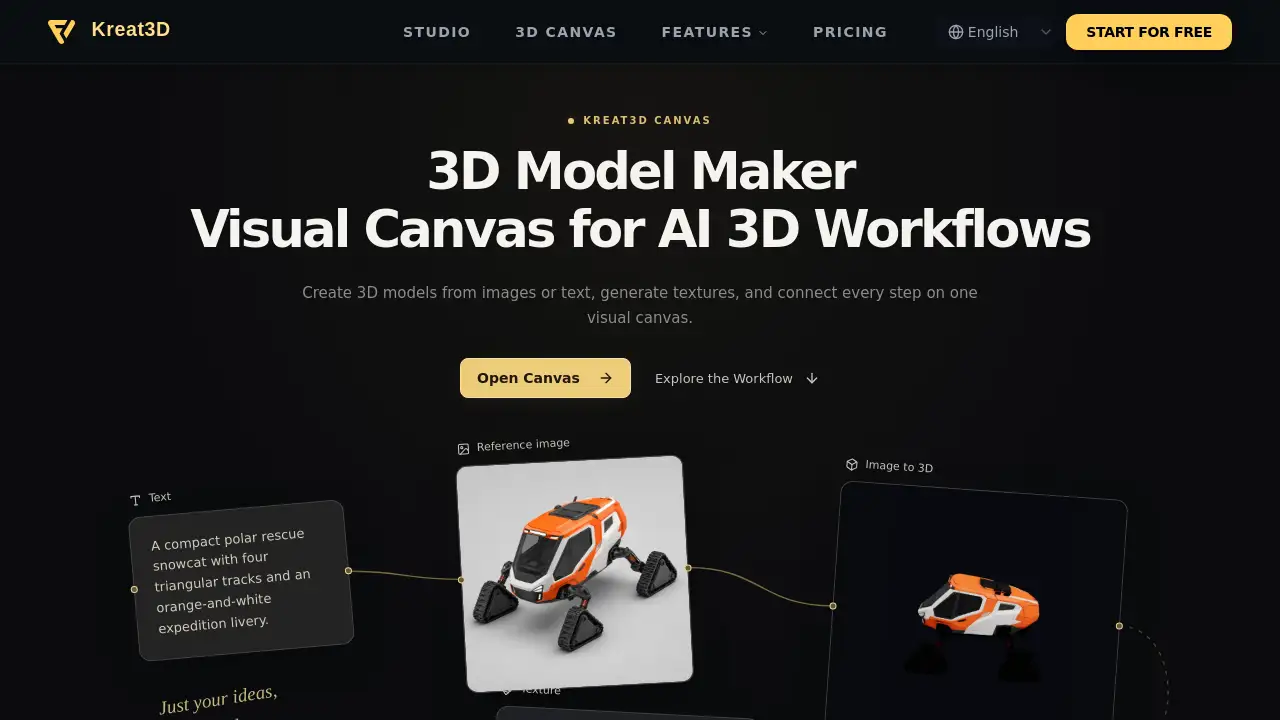
Connectez les nœuds prompt, Text to 3D et Texture dans un pipeline visuel. Le Canvas aide à regrouper les prompts et sorties associés pour des flux de travail Text to 3D Model reproductibles.
Accès MCP et CLI
Utilisez MCP avec un agent IA compatible ou une CLI pour la génération de ressources en terminal et par script. Ces options prennent en charge des tâches Text to 3D Model reproductibles dans un pipeline existant.
Export vers GLB, OBJ, FBX ou STL
Poursuivez le travail dans Blender, un moteur de jeu ou un flux d’impression 3D avec les formats d’export pris en charge. La prise en charge des formats par Text to 3D Model varie selon le fournisseur, et le téléchargement des modèles générés nécessite un compte payant éligible.
Cas d’utilisation de Text to 3D Model
Développement de jeux
Prévisualisez des accessoires, personnages ou décors 3D pendant que la direction artistique est encore ouverte. Vérifiez la topologie, l’échelle, les matériaux et les besoins de rigging avant d’importer une ressource Text to 3D Model dans un moteur de jeu.
Design produit
Testez des pistes de forme et de matériau à partir d’un brief écrit. Text to 3D Model aide à discuter des proportions et de la forme du concept, puis à reconstruire les dimensions précises et les détails mécaniques dans des outils de design.
Impression 3D
Générez un objet et exportez-le en STL lorsque le modèle choisi le prend en charge. Avant le tranchage, vérifiez les unités, l’épaisseur des parois, l’étanchéité, l’orientation, les supports et les besoins de réparation du maillage d’un résultat Text to 3D Model.
E-commerce et RA
Explorez un concept de produit 3D, puis vérifiez l’exactitude de la forme et du matériau. Text to 3D Model peut aider à réduire la taille du fichier si nécessaire et à tester la ressource dans la visionneuse ou la plateforme RA où les clients la verront.
Animation et VFX
Transformez l’idée écrite d’un personnage ou d’un accessoire en une première étude 3D pour un plan. Pour les ressources animées, examinez le maillage Text to 3D Model, puis préparez le rigging, la retopologie et les matériaux dans un logiciel d’animation.
Éducation et formation
Créez un objet que les apprenants peuvent inspecter sous différents angles. Vérifiez la forme factuelle et les étiquettes avant d’utiliser un modèle Text to 3D Model pour expliquer une idée technique ou historique.
Comment utiliser Text to 3D Model
- Rédigez un prompt pour un seul objet reconnaissable. Incluez la forme, le matériau, le style et un détail distinctif pour Text to 3D Model.
- Choisissez un modèle pris en charge et un type de sortie, comme géométrie seule ou modèle 3D texturé. Vérifiez le coût en crédits et le temps estimé dans Text to 3D Model.
- Connectez-vous et soumettez la tâche, puis suivez la progression dans Studio. La visionneuse du navigateur permet aux utilisateurs de faire pivoter et d’inspecter le résultat Text to 3D Model.
- Affinez le prompt pour une nouvelle variation, ou utilisez les outils Texture et Remesh pris en charge lorsque des modifications de surface ou de topologie sont nécessaires.
- Exportez un format disponible — GLB, OBJ, FBX ou STL — avec un compte payant éligible et poursuivez dans Blender, un moteur de jeu ou un outil de tranchage.
Public cible de Text to 3D Model
- Développeurs de jeux et studios indépendants
- Designers produit et artistes conceptuels
- Passionnés d’impression 3D et makers
- Équipes e-commerce et RA
- Animateurs et artistes VFX
- Éducateurs et formateurs techniques
- Utilisateurs d’agents IA et de CLI
Text to 3D Model est-il gratuit ?
Les nouveaux comptes reçoivent des crédits de démarrage pour les options de génération prises en charge sans saisir de coordonnées de carte bancaire. Chaque tâche affiche son coût en crédits avant la soumission. Les crédits de démarrage ne débloquent pas tous les modèles ni le téléchargement des modèles générés. Le téléchargement des modèles générés nécessite un compte payant éligible, et les formats disponibles dépendent du fournisseur et du modèle sélectionnés. Pour connaître les forfaits et crédits actuels, les utilisateurs doivent consulter la page tarifaire officielle : Comparer les forfaits et les crédits.
Avantages et inconvénients de Text to 3D Model
| Aspect | Avantages | Inconvénients |
|---|---|---|
| Tarification | Les crédits de démarrage gratuits permettent aux nouveaux utilisateurs de tester la génération Text to 3D Model prise en charge | Le téléchargement des modèles générés nécessite un compte payant éligible |
| Fonctionnalités | Génération à partir d’un seul prompt, sortie texturée, visionneuse dans le navigateur, Canvas, MCP, CLI | Les prompts de suivi ne peuvent pas modifier directement la géométrie ; les options varient selon le modèle |
| Flux de travail | Prend en charge les chemins d’export GLB, OBJ, FBX ou STL pour Blender, les moteurs ou l’impression 3D | La prise en charge des formats dépend du fournisseur et du modèle ; la composition de scène n’est pas automatique |
| Accessibilité | Text to 3D Model en ligne s’exécute dans le navigateur sans installation d’application de modélisation | Idéal pour un seul sujet par tâche ; les environnements complets nécessitent des objets séparés |
| Contrôle qualité | Les utilisateurs peuvent inspecter, affiner, texturer ou remailler avant l’export | L’usage en production nécessite encore des vérifications de topologie, d’échelle et d’impression |
Questions fréquentes sur Text to 3D Model
Comment créer un modèle 3D à partir de texte avec Text to 3D Model ?
Décrivez un objet dans un prompt, choisissez un modèle de génération pris en charge et un type de sortie, puis soumettez la tâche. Inspectez le résultat dans Studio et, avec un compte payant éligible, exportez un format disponible.
Que dois-je inclure dans un prompt Text to 3D Model ?
Commencez par un sujet reconnaissable, puis ajoutez le matériau, le style et un détail qui façonne sa silhouette. Gardez des instructions concrètes et cohérentes. Les exemples de prompts sur la page produit peuvent être copiés et adaptés.
Puis-je générer gratuitement un modèle 3D à partir de texte avec Text to 3D Model ?
Les nouveaux comptes reçoivent des crédits de démarrage pour les options de génération prises en charge sans saisir de coordonnées de carte bancaire. Chaque tâche affiche son coût en crédits avant la soumission. Les crédits de démarrage ne débloquent pas tous les modèles ni le téléchargement des modèles générés.
Text to 3D Model peut-il transformer du texte en fichier STL pour l’impression 3D ?
L’export STL est disponible pour les modèles de génération pris en charge et les comptes éligibles. L’export à lui seul ne rend pas un maillage imprimable. Vérifiez les dimensions, l’épaisseur des parois, l’étanchéité, l’orientation et les supports dans un outil de tranchage ou de réparation de maillage avant d’imprimer.
Le modèle 3D généré inclura-t-il des textures ?
Choisissez une option de modèle 3D texturé prise en charge si la couleur de surface est nécessaire. La sortie géométrie seule n’est pas texturée. Le détail des textures et les contrôles PBR varient selon le modèle de génération et le forfait, et le résultat peut être inspecté avant le téléchargement.
Puis-je exporter le modèle généré en GLB, OBJ, FBX ou STL ?
Ce sont des chemins d’export pris en charge, mais les formats disponibles dépendent du fournisseur et du modèle sélectionnés. Le téléchargement des modèles générés nécessite un compte payant éligible. L’éditeur et les contrôles de téléchargement indiquent quels formats peuvent être utilisés pour un résultat.
Dois-je utiliser Text to 3D Model ou image vers 3D ?
Utilisez texte vers 3D lorsqu’il y a une idée mais pas d’image de référence. Utilisez image vers 3D lorsqu’une photo, un croquis ou un concept art existe déjà et que le modèle doit suivre sa forme visible.
Tags de Text to 3D Model
Text to 3D Model, générateur IA de modèle 3D à partir de texte, générer un modèle 3D à partir de texte, IA texte vers 3D, générateur de modèles 3D en ligne, modèle 3D texturé, export GLB OBJ FBX STL, impression 3D, développement de jeux, design produit, image vers 3D, Kreat3D