Introduction
PixPin est un outil polyvalent de capture d'écran et d'enregistrement d'écran doté de fonctionnalités de reconnaissance optique de caractères (OCR) et d'annotation pour macOS et Windows.
Qu'est-ce que PixPin ?
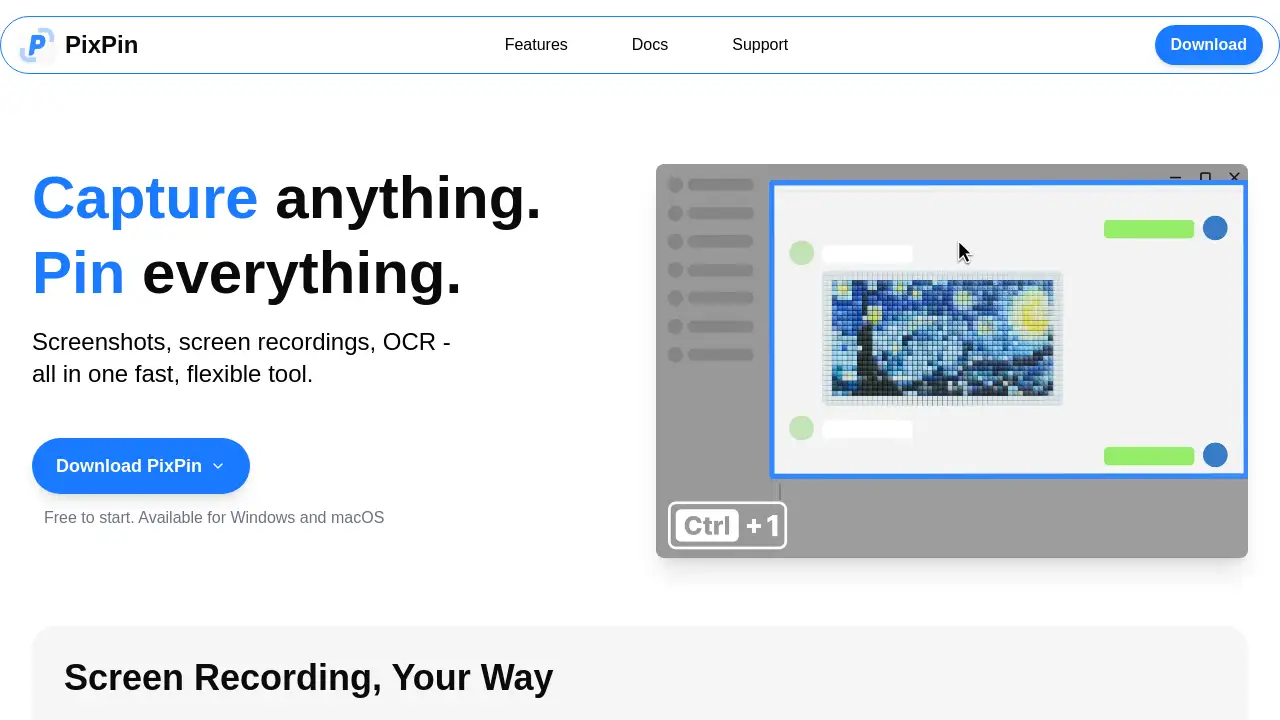
PixPin est une application de productivité rapide et flexible qui combine les captures d'écran, les enregistrements d'écran et la reconnaissance optique de caractères (OCR) en un seul outil rationalisé. Il résout le problème courant de devoir basculer entre différentes applications pour capturer, annoter et extraire des informations de votre écran. PixPin convient aux professionnels comme les designers, les développeurs et les rédacteurs, ainsi qu'à toute personne ayant besoin de documenter, partager ou référencer rapidement des informations visuelles. Sa valeur fondamentale réside dans la centralisation de ces tâches essentielles, permettant de gagner du temps et d'améliorer la communication par le contenu visuel. La possibilité d'épingler des captures d'écran et des notes directement sur le bureau en fait un outil puissant pour l'efficacité du flux de travail.
Fonctionnalités clés de PixPin
Capture intelligente d'écran
Capturez rapidement et avec précision des écrans entiers, des fenêtres spécifiques ou des zones personnalisées grâce à des outils de détection automatique intelligente.
Enregistrement d'écran et création de GIF
Enregistrez des vidéos ou des GIF de haute qualité directement depuis votre écran, avec la possibilité d'ajouter des annotations pendant l'enregistrement.
Capture de pages longues
Assemblez de longues pages web, documents ou fils de discussion en une seule image continue pour un partage ou une référence faciles.
Fonction Épingler à l'écran
Épinglez toute image capturée, extrait de texte ou nuancier de couleurs directement sur votre bureau comme une note autocollante pour une référence instantanée et toujours visible au premier plan.
Extraction de texte par OCR
Extrayez et copiez instantanément du texte directement à partir d'images, de captures d'écran ou de notes épinglées, éliminant ainsi le besoin de ressaisie manuelle.
Outils d'annotation avancés
Annotez les captures d'écran et les notes avec des formes, des flèches, des numéros de séquence, des surligneurs et un flou de mosaïque pour communiquer vos idées clairement.
Capture rapide et épinglée (Pro)
Utilisez un raccourci clavier global et un glisser-déposer de la souris pour capturer et épingler instantanément une capture d'écran en un seul mouvement fluide pour une prise de notes rapide.
Enregistrement d'actions (Pro)
Enregistrez l'activité à l'écran avec des superpositions de frappes de touches et de clics de souris, créant ainsi des tutoriels et démonstrations pas à pas parfaites.
Cas d'utilisation de PixPin
Retours visuels sur le design
Les designers peuvent épingler des maquettes d'interface utilisateur et les annoter directement à l'écran pour des retours collaboratifs et des itérations.
Signalement de bugs logiciels
Les développeurs peuvent rapidement capturer des bugs avec des captures d'écran annotées ou enregistrer des reproductions vidéo des problèmes pour une documentation claire.
Documentation de processus et tutoriels
Les éducateurs et formateurs peuvent créer des captures d'écran annotées et des GIF ou enregistrer des vidéos d'actions détaillées pour expliquer des procédures complexes.
Recherche et création de contenu
Les rédacteurs et chercheurs peuvent utiliser la fonction OCR pour extraire des citations d'images et épingler des documents de référence pendant la rédaction.
Guide d'assistance client
Les agents de support peuvent enregistrer des captures d'écran annotées pour guider visuellement les utilisateurs à travers les étapes de dépannage.
Flux de travail de gestion de produit
Les chefs de produit peuvent documenter les parcours utilisateurs avec des captures longues et organiser les retours en utilisant des notes épinglées et du texte extrait.
Comment utiliser PixPin
- Télécharger et installer : Rendez-vous sur le site officiel de PixPin et téléchargez le programme d'installation pour votre système Windows ou macOS.
- Capturer du contenu : Utilisez les raccourcis par défaut ou l'icône de la zone de notification pour lancer une capture d'écran, un enregistrement d'écran ou une capture de page longue.
- Modifier et annoter : Immédiatement après la capture, utilisez l'éditeur intégré pour ajouter des annotations, des formes, du texte ou flouter des zones sensibles.
- Épingler ou partager : Choisissez d'épingler le résultat à votre écran comme une note autocollante pour référence, ou de l'enregistrer/l'exporter vers votre presse-papiers ou un fichier pour le partager.
Public cible de PixPin
- Designers et professionnels de l'UI/UX
- Développeurs de logiciels et testeurs QA
- Chefs de produit et responsables de projet
- Équipes d'assistance client et de rédaction technique
- Éducateurs, formateurs et créateurs de cours en ligne
- Rédacteurs, chercheurs et étudiants
- Utilisateurs généraux qui prennent fréquemment des captures d'écran et ont besoin de notes visuelles organisées
PixPin est-il gratuit ?
PixPin propose un niveau gratuit pour commencer, avec une version Pro disponible pour les fonctionnalités avancées. D'après le contenu de la page d'accueil :
| Forfait | Prix | Fonctionnalités clés |
|---|---|---|
| Gratuit | 0 $ | Outils de base pour les captures d'écran, l'enregistrement d'écran, l'épinglage, l'OCR et l'annotation. |
| Pro | Basé sur un abonnement (Consultez le site officiel pour les tarifs actuels) | Capture rapide et épinglée, Enregistrement d'actions (superposition de frappes/clics souris) et autres fonctionnalités avancées de productivité. |
Les utilisateurs peuvent commencer avec la version gratuite sans inscription et passer à PixPin Pro pour bénéficier de l'ensemble complet des fonctionnalités.
Avantages et inconvénients de PixPin
| Aspect | Avantages | Inconvénients |
|---|---|---|
| Fonctionnalités et utilisabilité | Combine capture d'écran, enregistrement, OCR et épinglage en un seul outil. Intuitif et rapide. | Les fonctionnalités Pro avancées comme l'enregistrement d'actions nécessitent un abonnement payant. |
| Intégration au flux de travail | La fonction Épingler à l'écran est excellente pour le multitâche et la référence. Les raccourcis de capture rapide boostent l'efficacité. | Peut présenter une courbe d'apprentissage pour les utilisateurs nouveaux dans les outils de capture d'écran avancés. |
| Tarification et valeur | Le niveau gratuit est robuste pour les besoins de base. Les fonctionnalités Pro sont précieuses pour les cas d'utilisation professionnels. | Le prix du forfait Pro n'est pas affiché publiquement sur la page d'accueil, nécessitant une visite sur le site officiel. |
Questions fréquemment posées sur PixPin
PixPin est-il entièrement gratuit ?
PixPin dispose d'une version gratuite entièrement fonctionnelle qui inclut les fonctionnalités de base comme les captures d'écran, l'enregistrement basique, l'épinglage, l'OCR et l'annotation. Les fonctionnalités avancées comme la Capture rapide et épinglée et l'Enregistrement d'actions font partie de l'abonnement PixPin Pro.
PixPin peut-il capturer des pages web défilantes ?
Oui, PixPin inclut une fonctionnalité de capture longue spécialement conçue pour assembler de longues pages, documents ou discussions en une seule image fluide.
Comment fonctionne la fonctionnalité "Épingler à l'écran" ?
Lorsque vous capturez une capture d'écran ou sélectionnez du texte, vous pouvez choisir de l'"épingler". Cela crée une fenêtre flottante, toujours au premier plan sur votre bureau, qui agit comme une note autocollante numérique, parfaite pour référencer des informations pendant que vous travaillez dans d'autres applications.
L'OCR fonctionne-t-elle sur n'importe quelle image ?
La fonctionnalité de reconnaissance optique de caractères (OCR) fonctionne sur les images et captures d'écran que vous prenez avec PixPin ou sur les images que vous chargez dans l'application. Elle vous permet de sélectionner et de copier du texte directement à partir de ces images.
Quelles plateformes PixPin prend-il en charge ?
PixPin est disponible en tant qu'application native pour les systèmes d'exploitation Windows et macOS.
Quelle est la différence entre un enregistrement d'écran et un enregistrement d'actions ?
Un enregistrement d'écran standard capture la vidéo et l'audio de votre écran. L'Enregistrement d'actions Pro ajoute une superposition qui affiche visuellement les frappes de touches et les clics de souris, ce qui est idéal pour créer des tutoriels et démonstrations logiciels clairs.
Mots-clés PixPin
outil de capture d'écran, enregistreur d'écran, logiciel OCR, épingler des captures d'écran, annotation d'écran, application de productivité, outil de capture d'écran Windows, capture d'écran Mac, capture d'écran longue, enregistreur GIF, extraction de texte, notes autocollantes pour bureau, outil de design, outil de développement, logiciel de tutoriel