Introduction
Upscale image for printing avec un calculateur de taille d’impression.
Qu’est-ce que upscale image for printing ?
C’est un espace de travail en ligne d’agrandissement photo et un calculateur de taille d’impression pour préparer des images en sortie physique. L’outil aide les utilisateurs à trouver la cible en pixels dont une image a besoin pour une taille d’impression et un PPI choisis, puis à choisir un facteur d’agrandissement disponible. Cela résout un problème d’impression courant : une photo numérique peut être parfaite à l’écran mais manquer de pixels pour une affiche, un art mural encadré ou une grande impression papier. La page est conçue pour les photographes, les artistes, les designers, les acheteurs de décoration intérieure et les vendeurs d’imprimés qui ont besoin d’une résolution d’image pratique pour l’impression. Elle est utile parce qu’elle relie trois étapes souvent gérées séparément : la planification de la taille d’impression, la vérification des pixels et l’agrandissement de photos pour l’impression. Le contenu de référence indique que les maquettes d’affichage sont illustratives et ne constituent pas des épreuves d’impression physiques. Les résultats varient selon la photo source et les réglages.
Principales fonctionnalités de l’outil upscale image for printing
Calculateur de taille d’impression et cibles en pixels
Utilisez le calculateur de taille d’impression pour saisir la largeur, la hauteur et le PPI finis, puis consulter les dimensions cibles en pixels. Il prend en charge les pouces et les centimètres, tout en précisant que 300 PPI est un exemple de départ, et non une exigence pour chaque impression.
Agrandissement par IA avec plusieurs facteurs
Importez une image et choisissez un agrandissement de 1×, 2×, 4×, 6× ou 8×. L’espace de travail comprend les options Face Enhance et Format de sortie, et un exemple de référence utilise Real-ESRGAN à 2× avec l’amélioration des visages désactivée.
Vérification de l’image avant agrandissement
Comparez les pixels source de la photo importée avec la cible d’impression avant d’agrandir. Cette vérification de l’image aide les utilisateurs à déterminer si l’original possède déjà assez de pixels pour l’impression ou s’il nécessite une échelle plus grande.
Import par lot et prise en charge des formats courants
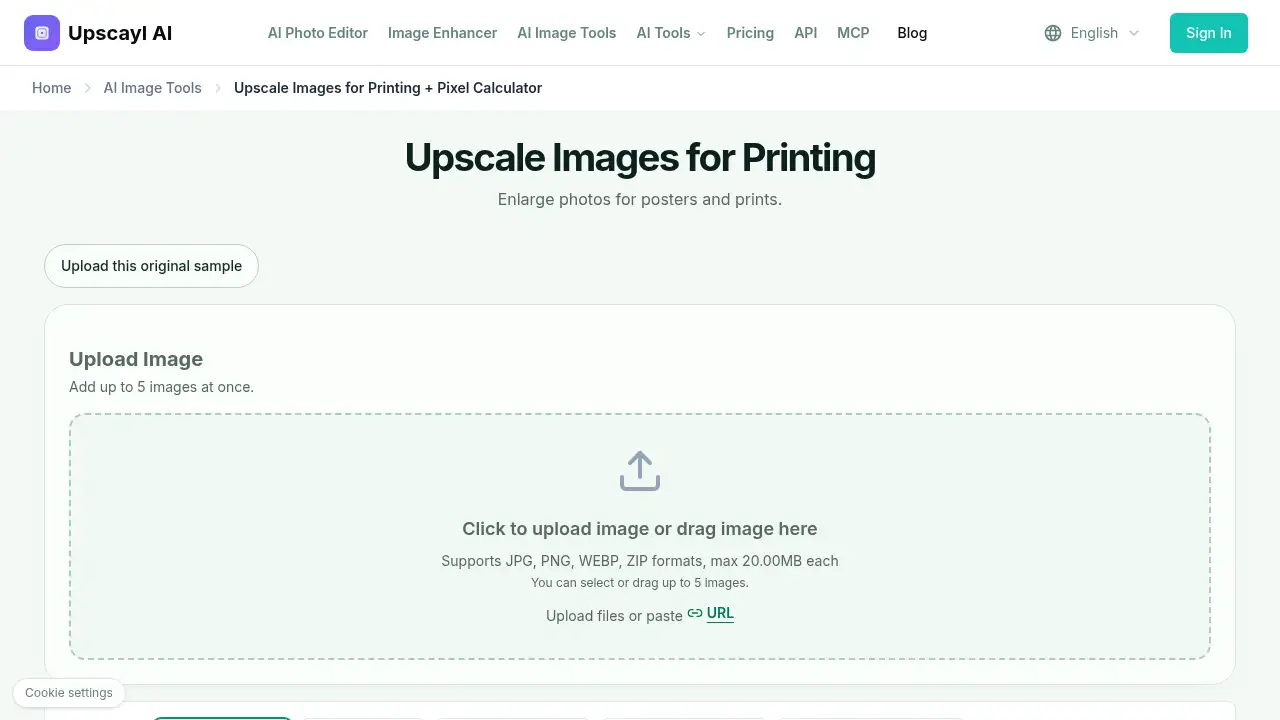
Ajoutez jusqu’à cinq images à la fois aux formats JPG, PNG, WEBP ou ZIP, avec un maximum de 20 Mo chacune. Cela facilite la préparation de plusieurs travaux d’agrandissement de photos pour l’impression en une seule session.
Planification d’affiches et d’art mural
Planifiez l’art mural encadré, les affiches non encadrées et les impressions papier selon les dimensions finies. L’outil aide les utilisateurs à agrandir des photos pour des affiches, tandis que le laboratoire d’impression reste responsable du papier, de l’encre et de la sortie physique.
Cas d’utilisation de l’outil upscale image for printing
Impression d’affiches à partir de fichiers numériques
Utilisez le calculateur de taille d’impression pour planifier l’impression d’affiches à partir d’une photo numérique ou d’un fichier d’œuvre. Vérifiez les dimensions en pixels requises pour l’impression avant de choisir un agrandissement.
Art mural encadré et impressions de galerie
Préparez une image paysage ou portrait pour l’art mural encadré en définissant la taille du cadre et la zone d’affichage. Laissez de la place pour les bordures si toute l’image doit rester visible.
Grandes impressions photo pour cadeaux
Créez de plus grandes impressions photo pour des cadeaux, l’affichage à la maison ou des projets personnels. Une vérification rapide de l’image indique si le fichier source a assez de résolution ou s’il doit d’abord être agrandi.
Préparation des fichiers pour le laboratoire d’impression
Les laboratoires d’impression et les vendeurs d’impression à la demande peuvent utiliser l’outil pour estimer les besoins en pixels avant la commande ou la production. Il prend en charge l’agrandissement de photos pour l’impression, mais le recadrage final, le fond perdu et les profils colorimétriques nécessitent encore des vérifications séparées.
Comment utiliser upscale image for printing
- Définissez la taille d’impression finale, l’unité de taille et le PPI recommandé par l’imprimeur dans le calculateur. Vérifiez les dimensions cibles en pixels qu’il renvoie.
- Importez la plus grande image originale disponible. Comparez ses pixels source avec la cible et choisissez un facteur d’agrandissement disponible.
- Téléchargez l’image agrandie et placez-la dans la maquette d’impression. Vérifiez le recadrage final, les bordures et le rapport d’aspect avant de commander.
- Pour une impression grande ou importante, réalisez une petite impression test à l’échelle finale afin de juger les détails et les couleurs sur le papier choisi.
Public cible de l’outil upscale image for printing
- Photographes préparant de plus grandes impressions photo ou de l’art mural.
- Artistes et designers planifiant l’impression d’affiches ou des impressions d’affichage.
- Acheteurs de décoration intérieure agrandissant des photos personnelles pour des cadres.
- Petites entreprises créant des impressions d’affichage, des enseignes ou des affiches promotionnelles.
- Laboratoires d’impression et vendeurs d’impression à la demande vérifiant les cibles en pixels avant la production.
Est-ce que upscale image for printing est gratuit ?
Le contenu de référence renvoie à une page de forfaits actuelle, mais ne liste pas les prix exacts et ne confirme pas l’existence d’un niveau gratuit. Les utilisateurs doivent consulter la page tarifaire officielle pour connaître les options gratuites, d’essai ou payantes actuelles : Voir les forfaits actuels. Aucun tableau de prix vérifié n’est disponible dans les informations fournies ; il convient donc de confirmer les tarifs sur le site officiel avant utilisation.
Avantages et inconvénients de l’outil upscale image for printing
| Aspect | Avantages | Inconvénients |
|---|---|---|
| Tarification | Un lien vers la page actuelle des forfaits est fourni pour consultation | Les prix exacts et les détails du niveau gratuit ne figurent pas dans le contenu de référence |
| Fonctionnalités | Comprend un calculateur de taille d’impression, un agrandissement de 1× à 8×, Face Enhance et l’import par lot | Ne définit pas la mise en page d’impression, le fond perdu, le profil colorimétrique ni les métadonnées DPI |
| Prise en charge des fichiers | Accepte les fichiers JPG, PNG, WEBP et ZIP jusqu’à 20 Mo chacun | Les grands projets d’impression peuvent encore nécessiter une retouche externe pour le recadrage et les bordures |
| Résultats | Permet aux utilisateurs de comparer les pixels source à une cible d’impression avant l’agrandissement | La qualité de sortie dépend de la photo originale et des réglages choisis |
Questions fréquentes sur upscale image for printing
Comment agrandir une image pour l’impression ?
Trouvez le plus grand original, calculez la cible en pixels pour la taille d’impression et le PPI, puis choisissez un agrandissement disponible. Téléchargez le résultat, vérifiez ses dimensions et inspectez le recadrage final avant de commander.
300 PPI est-il identique à 300 DPI ?
Non. Le PPI décrit les pixels de l’image par pouce pour une taille d’impression donnée, tandis que le DPI décrit les points de l’imprimante. Les services d’impression utilisent parfois le DPI lorsqu’ils parlent de résolution d’image ; suivez donc la spécification de fichier exacte qu’ils fournissent.
Puis-je imprimer une photo à basse résolution comme grande affiche ?
Parfois, selon la qualité de la source, la taille d’impression, la distance de visualisation et les exigences de l’imprimeur. Les minuscules vignettes et les flous importants restent de mauvaises sources ; envisagez donc une impression plus petite et commandez une épreuve pour les travaux importants.
L’outil définit-il automatiquement ma taille d’impression ou les métadonnées DPI ?
Non. Le calculateur donne une cible en pixels, et l’espace de travail agrandit l’image selon les réglages disponibles. Il ne définit pas la mise en page physique d’impression, le fond perdu, le profil colorimétrique ni les métadonnées DPI ; réalisez donc ces étapes dans un éditeur ou dans le parcours de commande du laboratoire d’impression.
Ma photo entière tiendra-t-elle dans une impression 8 × 10 ?
Seulement si l’image a le même rapport d’aspect ou si des bordures sont ajoutées. Recadrer une image plus large ou carrée supprime des pixels et du contenu ; vérifiez donc le recadrage final avant de juger sa résolution.
Puis-je redimensionner une image pour l’impression en centimètres ?
Oui, utilisez Centimètres dans le calculateur pour définir une cible. L’outil n’exporte pas une taille exacte en centimètres, ne recadre pas l’image et ne modifie pas ses métadonnées DPI ; la configuration finale de l’impression peut donc encore nécessiter un éditeur ou le flux de travail d’un laboratoire d’impression.
Mots-clés de l’outil upscale image for printing
upscale image for printing, agrandissement de photos pour l’impression, calculateur de taille d’impression, pixels pour l’impression, agrandir des photos pour des affiches, résolution d’image pour l’impression, 300 PPI, impression d’affiches, impression d’art mural, agrandisseur d’image IA, dimensions en pixels pour l’impression, agrandissement de photos pour l’impression