Introduction
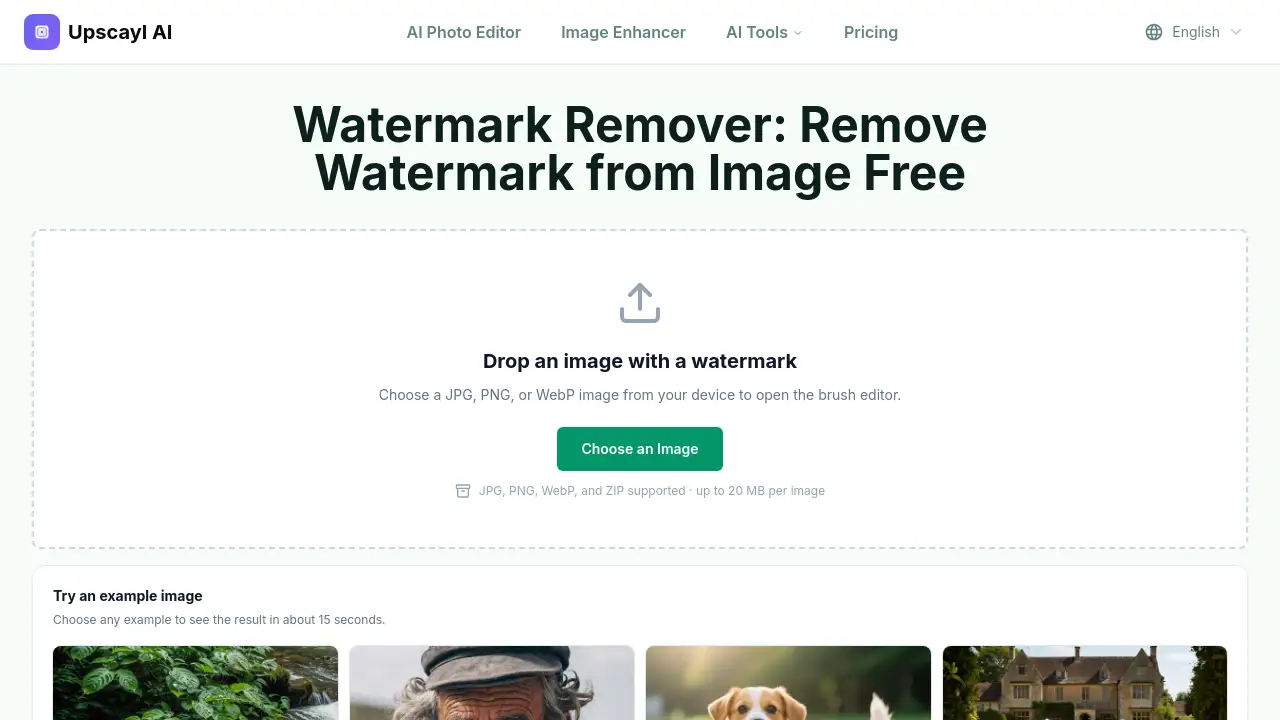
Upscayl Watermark Remover est un outil en ligne permettant de nettoyer les marques indésirables sur les images. Il est conçu pour toute personne ayant besoin de supprimer un filigrane visible d’un fichier JPG, PNG ou WebP. Plutôt que de recadrer, flouter ou peindre par-dessus une marque, cet outil remplit la zone sélectionnée avec des pixels correspondants. Le résultat est une image plus propre, prête pour des tâches de retouche personnelles, créatives ou autorisées.
Qu’est-ce que Upscayl Watermark Remover ?
Upscayl Watermark Remover est un outil de retouche d’image accessible via navigateur qui cible les superpositions visibles telles que le texte, les logos, les signatures et les horodatages. Il résout le problème courant d’une image marquée lorsque le fichier original propre n’est pas disponible. Les utilisateurs téléchargent une image, passent le pinceau sur le filigrane et laissent l’IA reconstruire la zone couverte à partir des couleurs, textures, lumières et contours voisins. Il convient donc aux photographes, designers, équipes de contenu et à toute personne qui doit supprimer un filigrane d’une image en ligne sans installer de logiciel. Cet outil est important car il propose un flux de travail ciblé pour le nettoyage d’images uniques comme pour le traitement par lots.
Fonctionnalités clés de Upscayl Watermark Remover
Sélection guidée par pinceau
Utilisez un pinceau redimensionnable pour marquer précisément la zone du filigrane. Cela maintient les visages, les produits et le texte réel en dehors de la sélection et offre plus de contrôle que l’application d’un filtre sur toute la photo.
Remplacement des pixels par IA
Le suppresseur de filigrane par IA remplit les pixels sélectionnés à partir des indices visuels autour de la marque. Il ne s’agit pas d’un simple flou ou d’un masquage : la zone nettoyée peut ainsi se fondre avec les arrière-plans, les contours et la lumière.
Prise en charge des formats JPG, PNG et WebP
Téléchargez des images JPG, PNG ou WebP jusqu’à 20 Mo par fichier. L’outil prend également en charge les fichiers ZIP pour le traitement par lots, ce qui facilite le traitement de plusieurs images dans un même espace de travail.
Espace de travail unique et par lots
Des cartes visuelles apparaissent pour une à quatre images, et la file d’attente passe à une disposition en tableau à partir de cinq images. Les utilisateurs peuvent gérer de plus grands ensembles sans perdre la trace de chaque retouche.
Masques réutilisables
Lorsque les images partagent la même mise en page, un masque peut être appliqué à tous les fichiers correspondants. Pour les images où la position du filigrane varie, les utilisateurs peuvent créer une sélection distincte pour chaque image.
Options de téléchargement
Examinez les résultats terminés et téléchargez chaque image individuellement, ou regroupez toutes les sorties finales dans un seul fichier ZIP. Cela fait gagner du temps lors des nettoyages en masse.
Cas d’utilisation de Upscayl Watermark Remover
Images de campagne de rebranding
Les utilisateurs peuvent transformer un visuel d’entreprise plus ancien en fichier de travail neutre avant d’ajouter un nouveau logo, un message ou un traitement de campagne. C’est utile pour les équipes marketing qui actualisent les actifs de marque.
Préparer des photos personnelles pour l’impression
Les dates d’appareil photo, les annotations du scanner et les superpositions accidentelles peuvent être supprimées des photos de famille. Cela aide lors de la restauration, de l’archivage ou de l’impression d’images personnelles.
Récupérer des brouillons sans fichiers sources
Lorsqu’un projet modifiable ou un fichier maître propre est perdu, l’outil peut supprimer les étiquettes de validation ou les tampons d’exportation du travail créé par l’utilisateur. Il offre un moyen pratique de récupérer une copie utilisable.
Finaliser des actifs créatifs autorisés
Si un téléchargement propre est introuvable, une image achetée ou sous licence ne peut être modifiée que si la licence autorise la modification. Le suppresseur de filigrane aide à finaliser ces projets autorisés.
Comment utiliser Upscayl Watermark Remover
Cet outil en ligne est simple à utiliser et ne nécessite aucune expérience en retouche d’image.
- Téléchargez votre image. Choisissez la version JPG, PNG ou WebP la plus nette dont vous disposez. Une source plus nette donne à l’IA plus de détails avec lesquels travailler.
- Marquez l’intégralité du filigrane. Réglez la taille du pinceau et couvrez tout le texte, le logo, la signature ou l’horodatage. Ajoutez une petite marge sur le pourtour pour éviter de laisser un halo.
- Examinez le résultat. Recherchez les contours ou ombres restants. Si un bord semble irrégulier, utilisez un pinceau plus petit pour un autre passage ciblé.
- Téléchargez l’image. Enregistrez chaque image nettoyée individuellement, ou regroupez tous les résultats finis dans un seul fichier ZIP lors d’un traitement par lots.
Public cible de Upscayl Watermark Remover
- Photographes qui doivent nettoyer les dates ou horodatages de leurs photos personnelles.
- Gestionnaires de réseaux sociaux et créateurs de contenu qui souhaitent retirer d’anciens logos de leurs images.
- Graphistes qui ont besoin d’un fichier de travail propre pour des projets de rebranding.
- Propriétaires de petites entreprises qui gèrent des images de produits et des supports marketing.
- Archivistes qui restaurent d’anciennes collections d’images.
- Toute personne ayant besoin d’un moyen fiable de nettoyer les marques indésirables sur des images.
Upscayl Watermark Remover est-il gratuit ?
La page produit n’indique pas de prix spécifique pour Upscayl Watermark Remover. Les utilisateurs peuvent ouvrir l’outil et essayer une image d’exemple pour voir le résultat en environ 15 secondes. L’espace de travail prend en charge les flux de travail individuels et par lots, mais les détails complets des prix, les limites des formules et les options avancées ne sont pas indiqués dans le contenu de référence. Pour savoir si un plan payant est nécessaire pour une utilisation plus importante ou commerciale, consultez le site officiel d’Upscayl.
Avantages et inconvénients de Upscayl Watermark Remover
| Aspect | Avantages | Inconvénients |
|---|---|---|
| Facilité d’utilisation | Importation, pinceau et téléchargement simples ; aucune installation de logiciel | Limitée aux images de 20 Mo maximum par fichier |
| Qualité de retouche | L’IA remplit la zone avec des pixels correspondants plutôt qu’un flou ou un masquage | Les filigranes volumineux ou complexes peuvent nécessiter plusieurs passages |
| Flux de travail par lots | Prend en charge d’une à plusieurs images avec masques réutilisables et téléchargement ZIP | L’interface par lots change après quatre images, ce qui peut nécessiter un temps d’adaptation |
| Droits et tarification | Consignes claires pour ne modifier que les images que vous possédez ou avez l’autorisation d’utiliser | Les détails de tarification ne figurent pas sur la page produit |
Questions fréquentes sur Upscayl Watermark Remover
Comment supprimer un filigrane d’une image ?
Téléchargez une image JPG, PNG ou WebP et passez le pinceau sur tout le filigrane avec une petite marge. Lancez la suppression, vérifiez les ombres restantes et téléchargez le résultat.
Que fait le suppresseur de filigrane par IA derrière la marque ?
Il utilise les couleurs, textures, lumières et contours voisins pour remplir la zone sélectionnée. Il ne peut pas récupérer les pixels d’origine cachés ; une grande marque sur un visage ou un détail unique peut donc nécessiter un autre passage.
Puis-je supprimer un logo, un texte, une signature ou un horodatage ?
Oui. L’outil peut nettoyer les textes visibles, les logos en coin, les signatures, les horodatages et les superpositions similaires. Les utilisateurs ne doivent modifier que les images qu’ils possèdent, qu’ils ont créées, pour lesquelles ils détiennent une licence, ou qu’ils ont la permission de modifier.
Supprimer un filigrane rendra-t-il l’image floue ?
Non. L’éditeur remplit la zone sélectionnée au lieu d’appliquer un simple flou. La qualité dépend de la taille du filigrane, de son opacité, de l’arrière-plan et du niveau de détail autour de celui-ci.
Comment gérer un filigrane en mosaïque ou sur toute l’image ?
Travaillez en plus petites sections. Les marques répétées sur les visages, les textes ou les motifs détaillés sont plus difficiles à nettoyer que les petites marques sur le ciel, les murs ou d’autres surfaces uniformes.
Puis-je utiliser le suppresseur de filigrane sur un téléphone ?
Oui. Les utilisateurs peuvent toucher l’écran pour dessiner sur le filigrane et choisir un pinceau plus petit près des visages, des textes et des contours détaillés.
Mots-clés de Upscayl Watermark Remover
Upscayl Watermark Remover, suppresseur de filigrane par IA, supprimer un filigrane d’une image en ligne, suppresseur de filigrane en ligne, supprimer un texte d’une image, supprimer un logo d’une photo, supprimer une signature d’une image, effacer un horodatage, suppression de filigrane par lots, outil de retouche photo par IA, nettoyer un filigrane sur une image, outil de suppression de filigrane