はじめに
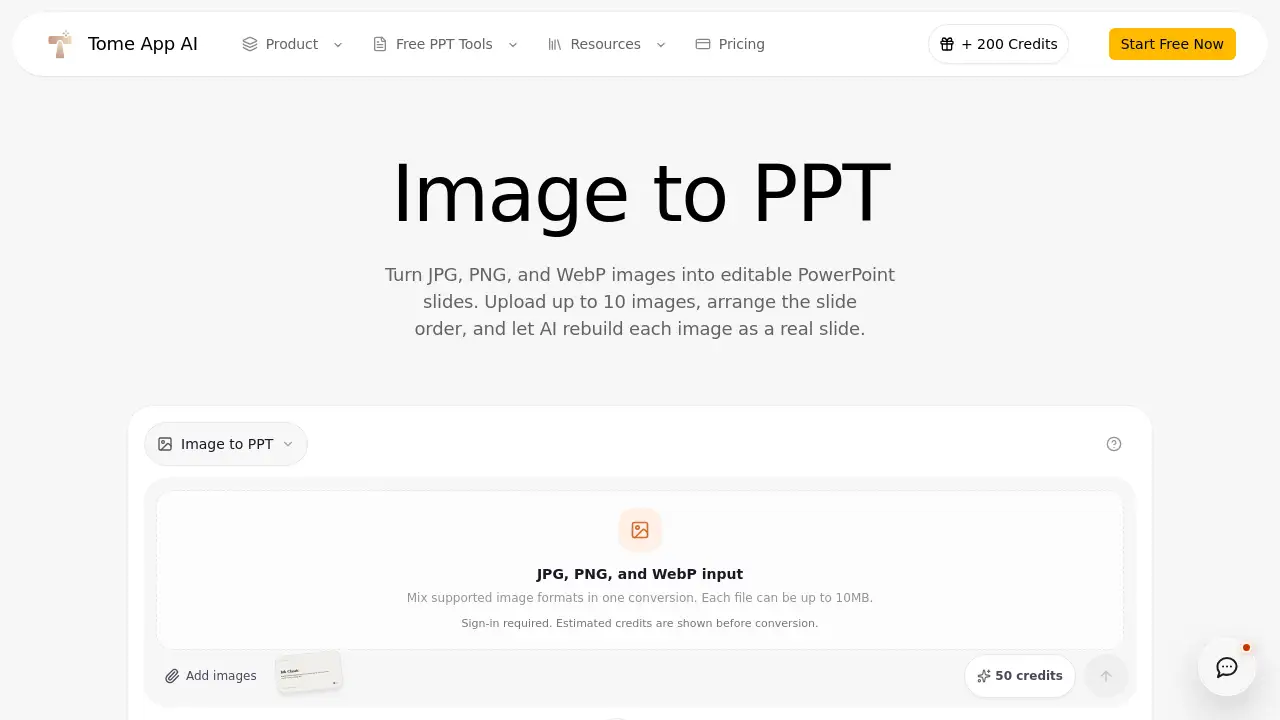
TomeApp Image to PPT Converterは、ユーザーが静止画像ファイルを編集可能なPowerPointスライドに変換するのを支援します。スクリーンショットをデッキに貼り付ける代わりに、この画像からPPTへのツールは各画像を実際のスライドとして再構築します。JPG、PNG、WebP画像に対応し、PowerPointデッキを生成する前にスライドの順序を並べ替えることができます。
TomeApp Image to PPT Converterとは?
TomeApp Image to PPT Converterは、画像ベースのデザインを編集可能なプレゼンテーションに変換するAI搭載のオンラインツールです。スクリーンショットや貼り付けた画像からスライドを手動で作り直すという問題を解決します。ユーザーは最大10枚の画像をアップロードし、好みのスライド順序を設定し、AIに表示されているテキスト、カード、表、シンプルなチャート、色、階層を実際のスライド要素として再構築させます。結果として得られるのは、ページ全体の画像ではなく、編集可能なPowerPointファイルです。これは、コンテンツを素早く更新したり、ブランドを維持したり、ビジュアルデザインをプレゼンテーション形式に適応させたりする必要がある人にとって重要です。
TomeApp Image to PPT Converterの主な機能
JPG、PNG、WebP対応
TomeApp Image to PPT ConverterはJPG、PNG、WebPファイルに対応しています。ユーザーは1回の変換で対応形式を混在させることができ、各ファイルは最大10MBまで対応しているため、デザインの書き出しやスクリーンショットを簡単に取り込めます。
ドラッグで順序を調整するワークフロー
ユーザーは画像をドラッグして、デッキを生成する前にスライドの順序を設定できます。1つの元画像が1つのスライドになるため、最終的な順序は意図したプレゼンテーションの流れに沿ったものになります。
AIによる編集可能な再構築
ページ全体のスクリーンショットを挿入する代わりに、このツールはAIを使用して表示されている要素を再構築します。テキスト、カード、表、シンプルなチャート、色、階層が編集可能なスライドコンポーネントになり、変換後に使用できるPowerPointファイルが得られます。
レビューと書き出し
変換後、ユーザーはワークスペース内で生成されたHTMLスライドを確認し、編集してから、結果をPowerPointファイルとして書き出すことができます。これにより、静止画像から編集可能なプレゼンテーションまでのワークフローが完成します。
TomeApp Image to PPT Converterのユースケース
この画像からPPTへの変換ツールは、いくつかの一般的な状況で利用されています。
スクリーンショットベースのデッキを再構築
画像でスライドを受け取る人は、画像を編集可能なスライドに変換し、古くなったコンテンツをゼロから作り直すことなく調整できます。
デザインモックアップをクライアント向けプレゼンテーションに変換
デザイナーはUIモックアップ、インフォグラフィック、ワイヤーフレームを画像として書き出し、TomeApp Image to PPT Converterを使用して、クライアントがさらに編集できるスライドデッキを作成できます。
トレーニング用にビジュアルドキュメントを変換
トレーニングチームは、画像ベースのガイドやチャート、表を編集可能なPowerPointスライドに変換し、学習者向けの新しいメモや指示を追加できます。
インフォグラフィックをスライドに変換
ユーザーは長いインフォグラフィック画像を、編集可能なPowerPointスライドや複数スライドの要約に変換できます。AIが表示されている見出し、テキスト、レイアウトを再構築するため、コンテンツを簡単に更新できます。
TomeApp Image to PPT Converterの使用方法
TomeApp Image to PPT Converterの使い方は簡単です:
- 画像からPPTへの変換ツールページに移動します。
- 対応しているJPG、PNG、WebP形式の画像ファイルを最大10枚アップロードします。
- アップロードした画像をドラッグしてスライドの順序を整えます。
- AIに画像を編集可能なPowerPointスライドに変換させます。
- 生成されたHTMLスライドを確認し、必要に応じて編集し、最終結果をPowerPointファイルとして書き出します。
TomeApp Image to PPT Converterのターゲット層
- ビジュアルコンセプトをPowerPointバージョンに変換する必要があるデザイナー
- 広告バナーやソーシャルメディア画像をピッチデッキに変換するマーケター
- 画像スクリーンショットからスライドデッキを作り直すビジネスプロフェッショナル
- ビジュアル参考資料からコースを構築するトレーナーや教育者
- 画像や書き出したスライドからプレゼンテーションを準備する学生
- インフォグラフィックを共有可能なデッキに再利用するコンテンツクリエイター
TomeApp Image to PPT Converterは無料ですか?
TomeApp Image to PPT Converterの価格は、利用可能な参考コンテンツには明確に記載されていません。製品ページは変換ワークフローと機能の詳細に焦点を当てていますが、完全な価格表は含まれていません。この画像からPPTへの変換ツールが無料か、トライアルがあるか、有料プランを提供しているかを知りたいユーザーは、最新の価格情報をTomeAppの公式サイトでご確認ください。
TomeApp Image to PPT Converterの長所と短所
| 項目 | 長所 | 短所 |
|---|---|---|
| ファイル互換性 | JPG、PNG、WebP画像を最大10MBまでサポート | 1回の変換につき10枚まで |
| 出力 | ページ全体のスクリーンショットではなく、編集可能なPowerPointスライドを作成 | ビジュアルの詳細はAI再構築の品質に依存します |
| ワークフロー | アップロード、ドラッグで順序変更、書き出しの簡単なプロセス | 明確な公開価格情報がない |
| 編集 | 書き出し前に生成されたHTMLスライドを確認できる | 書き出し後にスライドの追加編集が必要な場合がある |
TomeApp Image to PPT Converterに関するよくある質問
TomeApp Image to PPT Converterは異なる画像形式に対応していますか?
はい。TomeApp Image to PPT ConverterはJPG、PNG、WebPファイルに対応しており、ユーザーはこれらの形式を1回の変換で混在させることができます。各ファイルは最大10MBです。
PowerPointスライド内のテキストは編集できますか?
製品説明によると、TomeAppはAIを使用して、表示されているテキスト、カード、表、シンプルなチャート、色、階層をスライド要素として再構築します。つまり、出力はページ全体のスクリーンショットではなく、編集可能なように設計されています。
一度に何枚の画像を変換できますか?
TomeApp Image to PPT Converterでは、1回の変換につき最大10枚の画像をアップロードできます。各元画像は、最終的なPowerPointファイルの1つのスライドになります。
変換前にスライドの順序を変更できますか?
はい。ドラッグで順序を調整するワークフローにより、生成前にスライドの順序を並べ替えることができます。これは、クリーンなプレゼンテーションの流れを作るのに役立ちます。
編集後に書き出せるファイルは何ですか?
変換後、ワークスペースで生成されたHTMLスライドを確認したら、結果をPowerPointファイルとして書き出すことができます。これにより、PowerPointで開いてさらに編集できるファイルが得られます。
この画像からPPTへの変換ツールを使うのにデザインスキルは必要ですか?
いいえ。このツールは、画像をアップロードし、順序を調整し、AIにスライドを再構築させ、PowerPointファイルを書き出すというシンプルなプロセスを中心に設計されています。基本的なパソコン操作スキルで十分です。
TomeApp Image to PPT Converterのタグ
TomeApp Image to PPT Converter、画像からPPTへ、画像を編集可能なスライドに変換、JPGからPowerPoint、PNGからPPT、WebPからPowerPoint、AIプレゼンテーション変換ツール、編集可能なPowerPointスライド、ドラッグで順序を調整するスライドワークフロー、画像からPowerPoint、画像からプレゼンテーション、TomeApp AI