简介
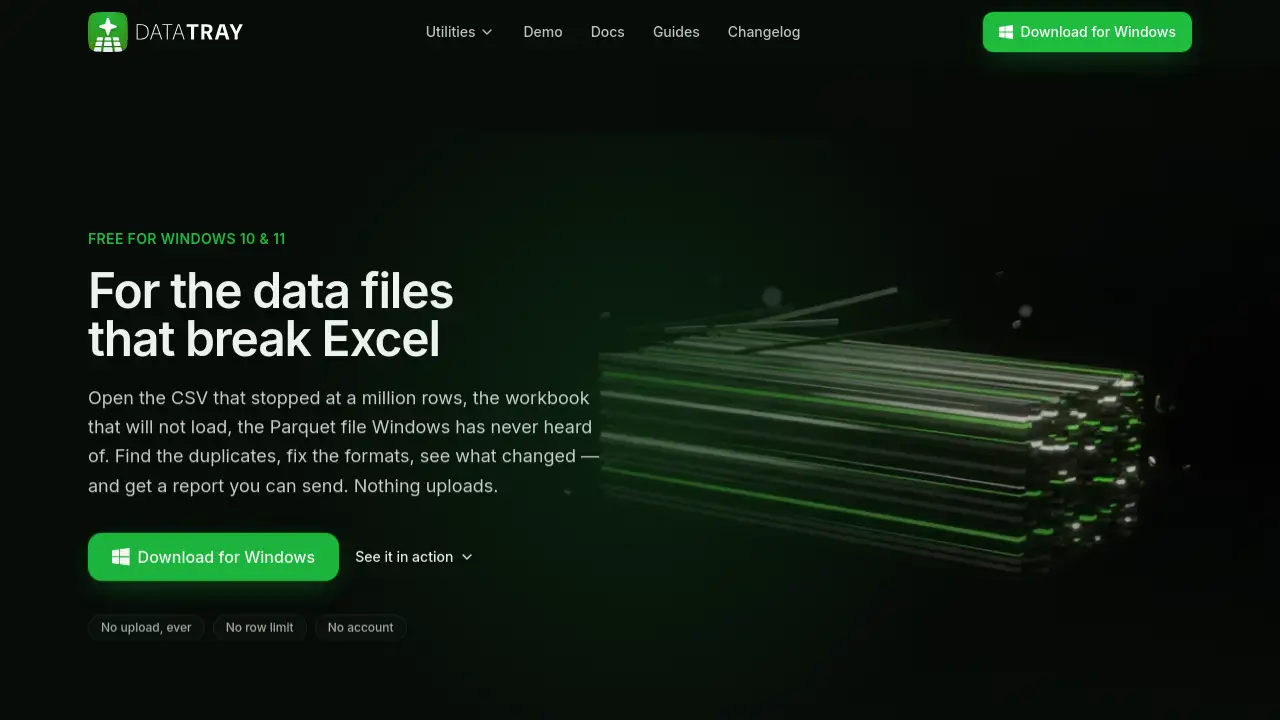
DataTray 是一款适用于 Windows 的应用,专为那些对 Excel 来说过大或过于杂乱的数据文件而设计。这篇 DataTray 评测涵盖了该工具的功能、适用人群,以及它是否免费。DataTray 可以打开 CSV、Excel、Parquet 和 JSON 文件,并对其进行转换、去重、格式清理和结果比较——所有这些操作都在用户自己的 PC 上完成。无需上传,本地文件也没有行数限制。
什么是 DataTray?
DataTray 是一款适用于 Windows 10 和 Windows 11 的桌面实用工具。它围绕一个简单的理念设计:处理 Excel 无法打开或难以处理的电子表格和数据文件。无论是超过一百万行就无法在 Excel 中读取的 CSV 文件、无法加载的大型 Excel 工作簿,还是 Windows 无法识别的 Parquet 文件,都可以在 DataTray 中打开。
DataTray 将五种数据处理任务整合到一个托盘窗口中:打开、转换、去重、清洗和比较。用户可以直接处理 CSV 文件、Excel 文件、Parquet 文件和 JSON 文件,而无需将它们上传到云服务。无需账户、无需 API 密钥,也没有上传步骤。这使得 DataTray 非常适合处理敏感电子表格,例如工资表、客户记录或患者数据。
DataTray 不是电子表格应用。它不会取代 Excel 或 LibreOffice 进行日常数据录入、公式计算、图表或数据透视表操作。相反,它是一个实用的文件工具,面向需要检查、清洗或转换超出常规电子表格工作流程处理能力的数据的人。
DataTray 的主要功能
打开突破 Excel 限制的文件
DataTray 可以打开数 GB 大小的 CSV 文件、大型 Excel 工作簿和 Parquet 文件,而无需将它们完全加载到内存中。在应用继续读取文件的同时,用户可以首先看到前几行。
转换 CSV、Excel、Parquet 和 JSON 文件
DataTray 可在常见数据格式之间进行转换。大型 CSV 文件可以先经过过滤或拆分,再导出为 .xlsx 文件供 Excel 用户使用。每项完成的任务还会生成 HTML 报告,可以通过电子邮件发送给其他人。
删除重复记录
DataTray 帮助清理 CSV 文件和 Excel 文件中的重复数据。它不只是说明删除了多少条重复记录,而是精确显示被移除的是哪些行。这使整个过程更容易验证和分享。
清洗和修复数据
DataTray 会自动检测文件编码、分隔符和列类型。它可以处理常见问题,例如在 Excel 中显示为单列的分号分隔文件。用户还可以在清洗步骤中修复格式问题。
比较文件并报告更改
DataTray 会比较文件的两个版本,并突出显示更改内容。结果可以导出为清晰的报告。这对于检查每周导出数据、更新后的客户列表或数据清洗前后的变化非常有帮助。
数据保留在本地
DataTray 的主要卖点之一是隐私保护。该应用不会上传用户文件,也不会针对用户文件发起网络请求。没有外部服务器等待接收电子表格,也不需要账户。
DataTray 的使用场景
打开大型 CSV 文件
当 Excel 无法加载超过 1,048,576 行的 CSV 文件时,DataTray 可以在本地 PC 上将其打开。用户可以检查数据、清洗数据、删除重复项,或将其拆分为更小的文件。
比较每周或每月的数据导出
DataTray 可以比较旧版本导出的数据与新版本导出的数据,并显示新增、删除或更改的内容。这对每周收到同一数据集新版本的分析师非常有用。
清洗杂乱的 Excel 工作簿
收到带有异常分隔符、错误编码或不一致格式的工作簿的用户,可以使用 DataTray 进行处理。该应用有助于修复文件结构,并在不更改原始文件的情况下生成一份更干净的副本。
为 Excel 用户转换 Parquet 或 JSON 文件
Windows 并不总是内置打开 Parquet 文件的方法。DataTray 可以读取这些文件,并将它们转换为 Excel 用户可以打开的格式,前提是行数在 Excel 的导出限制之内。
在共享前准备敏感数据
DataTray 可以在清洗过程中查找个人数据,并在文件共享前对其进行脱敏处理。开发者同时声明,这种检测基于模式匹配,并不能保证文件可以安全披露。
如何使用 DataTray
使用 DataTray 遵循一个简单的本地工作流程:
- 在 Windows 10 或 Windows 11 PC 上安装 DataTray。
- 将文件拖放到托盘窗口中。
- 选择正确的任务功能块,例如打开、转换、去重、清洗或比较。
- 查看结果并导出输出文件或 HTML 报告。
在此过程中,原始文件绝不会被修改。DataTray 会在原始文件旁边写入一个新文件,并生成一份关于其发现或更改内容的报告。
DataTray 的目标用户
- 处理超过 Excel 行数限制的数据分析师。
- 接收传统系统导出的 CSV 文件的业务用户。
- 注重隐私、不想将电子表格上传到免费网站的用户。
- 需要在 Windows 上打开 Parquet 或 JSON 文件的人。
- 需要对客户列表进行去重或清洗杂乱 Excel 数据的用户。
- 需要一份可共享的数据变更报告,同时不暴露源文件的团队。
DataTray 免费吗?
DataTray 是免费的,而且背后没有付费版本。该应用无广告,也不需要信用卡。它采用了不同的资助方式:应用可通过名为 Massive 的合作伙伴分享设备的一部分闲置互联网带宽。这些合作伙伴流量与用户文件完全隔离,绝不会接触用户文件。
| 方案 | 价格 | 功能 |
|---|---|---|
| 免费 | $0 | 五种本地数据处理工具,无需上传、无广告、无需账户、本地文件无行数限制,支持 HTML 报告和 .xlsx 导出。 |
用户在安装时会获知带宽共享安排。该功能可以在“设置”中关闭,不过当带宽共享关闭时,工具会暂停运行。
DataTray 的优缺点
| 方面 | 优点 | 缺点 |
|---|---|---|
| 价格 | 免费,无订阅,无试用限制 | 免费使用依赖于闲置带宽共享安排 |
| 隐私 | 文件绝不会离开用户的 PC | 不提供完全离线的捐赠模式 |
| 兼容性 | 支持 CSV、Excel、Parquet 和 JSON 文件 | 仅限 Windows 10 和 11 |
| 文件大小 | 本地处理无 Excel 行数限制 | 转换后的 .xlsx 文件必须遵守 Excel 的行数限制 |
| 功能范围 | 简洁实用的托盘工具,适合重复性数据任务 | 不是电子表格应用,不提供公式或数据透视表 |
关于 DataTray 的常见问题
DataTray 真的免费吗?
是的,DataTray 是免费的,而且后面没有付费版本。该应用以无上传的本地工作流程为核心,并通过合作伙伴网络分享少量闲置互联网带宽来获得资金支持。
DataTray 会上传我的文件吗?
不会。DataTray 将文件保留在用户的 PC 上。这五种工具不会发出网络请求,也没有服务器等待接收电子表格。闲置带宽共享功能转发的是其他流量,而不是用户文件。
DataTray 能处理超过 Excel 行数限制的文件吗?
DataTray 可以打开远超 1,048,576 行的文件。但是,如果用户为了在 Excel 中使用而将文件转换为 .xlsx,Excel 自身的行数限制就会重新生效。DataTray 可以在导出前对数据进行过滤或拆分。
DataTray 能替代 Excel 吗?
不能。DataTray 不是电子表格应用。它不支持公式、单元格格式、图表或数据透视表。如需手动编辑数据,Excel 或 LibreOffice Calc 仍是合适的工具。
DataTray 需要账户或安装额外组件吗?
不需要。DataTray 不需要账户、API 密钥或云服务。它作为 Windows 托盘应用安装,打开文件时不会下载额外的模型或数据库引擎。
我可以在 DataTray 中关闭带宽共享吗?
可以。带宽共享选项在安装时会说明,并且可以在“设置”中关闭。关闭带宽共享后,工具会暂停,直到重新开启。
DataTray 标签
DataTray、DataTray 评测、CSV 文件打开工具、大型 CSV 文件、Excel 行数限制、CSV 转 Excel 转换器、本地数据清洗工具、Parquet 文件查看器、JSON 转换器、Excel 文件去重、本地文件比较、无需上传的 CSV 工具