Einführung
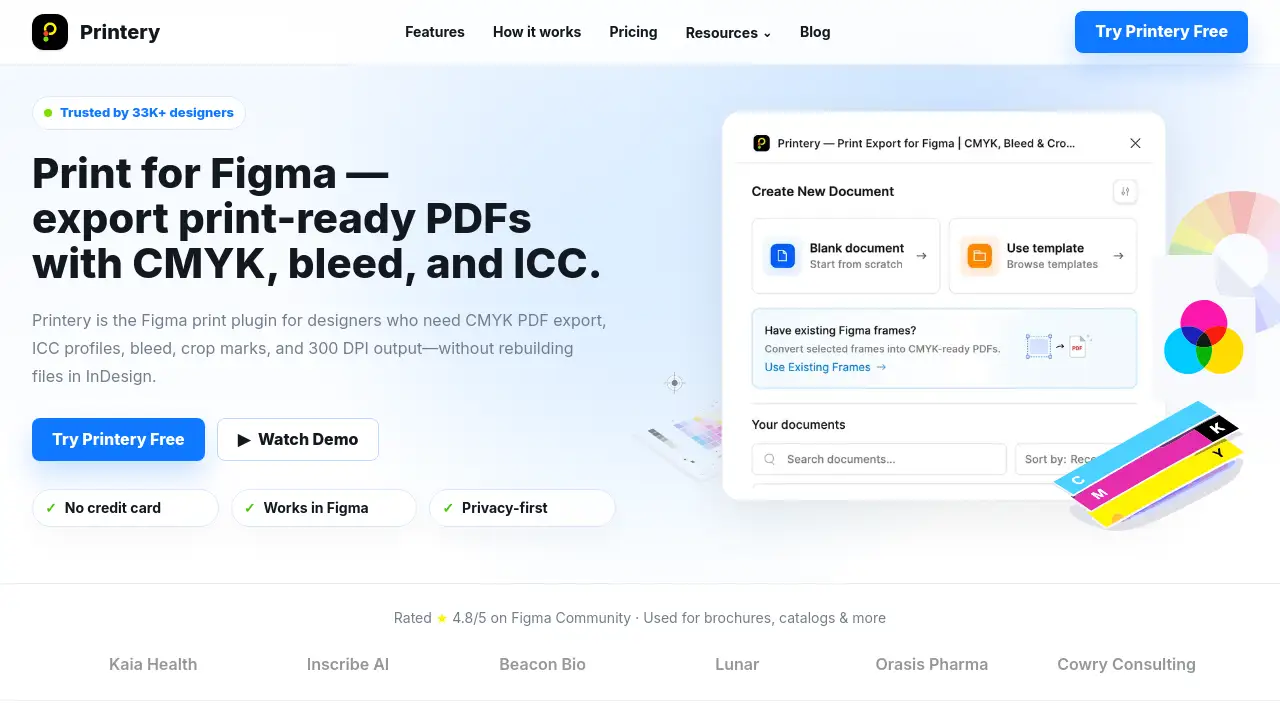
Printery - Print for Figma ist das unverzichtbare Plugin für Designer, die professionelle, druckfertige PDFs direkt aus Figma exportieren müssen.
Was ist Printery - Print für Figma?
Printery ist ein Figma-Plugin, das die Lücke zwischen digitalem Design und physischer Druckproduktion schließen soll. Figma ist hervorragend für das On-Screen-Design geeignet, aber der Export von Dateien für den kommerziellen Druck erfordert spezifische Kontrollen wie CMYK-Konvertierung, ICC-Farbprofile, Beschnitt und Schnittmarken. Printery löst dieses Problem, indem es diese wesentlichen Prepress-Funktionen direkt in den Figma-Workflow integriert. Dieses Tool eignet sich für Grafikdesigner, Marketing-Teams, Agenturen und alle, die druckfertige Materialien wie Broschüren, Poster, Verpackungen und Kataloge erstellen müssen, ohne zu spezieller Desktop-Publishing-Software wie Adobe InDesign zu wechseln. Indem Printery den Export druckfertiger PDFs aus Figma ermöglicht, spart es Zeit, reduziert Fehler und optimiert die Übergabe an Druckereien.
Wichtige Funktionen von Printery - Print für Figma
CMYK-PDF-Export
Printery ermöglicht den Export echter CMYK-PDFs und konvertiert RGB-Designs aus Figma in den Farbraum professioneller Druckmaschinen für eine präzise Farbwiedergabe.
Einbettung von ICC-Profilen
Das Plugin ermöglicht es Designern, standardmäßige ICC-Profile wie ISO Coated v2 oder SWOP einzubetten und so für Farbkonstanz vom Bildschirm bis zum fertigen Druckerzeugnis zu sorgen.
Beschnitt und Schnittmarken
Benutzer können mit einem Klick Beschnittbereiche und Schnittmarken hinzufügen und so korrekt formatierte Dateien erstellen, die den genauen Anforderungen von Druckproduktions-Workflows entsprechen.
DPI-Kontrolle und -Überprüfung
Printery bietet volle Kontrolle über die Exportauflösung. Benutzer können die Ausgabe auf die Standard-Auflösung von 300 DPI für kommerzielle Qualität oder niedrigere DPI für Entwürfe und Proofs einstellen.
Pantone- und Sonderfarben-Unterstützung
Für Branding- und Verpackungsprojekte unterstützt das Plugin Pantone-Sonderfarben und bietet Überdruckeinstellungen, was Designern erweiterte Farbmanagement-Tools an die Hand gibt.
Export mehrseitiger PDFs
Designer können gesamte mehrseitige Dokumente wie Broschüren oder Handbücher stapelweise als ein einziges, druckfertiges PDF exportieren und so die Produktion längerformatiger Materialien optimieren.
Anwendungsfälle für Printery - Print für Figma
Produktion von Marketingmaterial
Marketing-Teams und Agenturen können effizient hochvolumige Flyer, Poster und Werbekataloge direkt aus ihren Figma-Design-Dateien erstellen.
Verpackungs- und Corporate-Design-Design
Brand- und Verpackungsdesigner profitieren von präziser Farbkontrolle mit Sonderfarben und ICC-Profilen, um sicherzustellen, dass ihre physischen Produkte ihren digitalen Markenrichtlinien entsprechen.
Übergabe von Agenturen an Druckereien
Agenturen können perfekt vorbereitete Dateien mit Beschnitt, Schnittmarken und korrekten Farbeinstellungen an ihre Druckpartner liefern, was die Kommunikation und Fehler reduziert.
Workflows interner Designteams
Unternehmensinterne Designteams können den gesamten Erstellungsprozess für Visitenkarten, Geschäftspapiere und interne Berichte innerhalb von Figma verwalten und so Projektzeitpläne beschleunigen.
So verwenden Sie Printery - Print für Figma
Die Verwendung von Printery in Figma ist ein unkomplizierter Prozess, der für einen nahtlosen Druckproduktions-Workflow konzipiert ist.
- Installieren und Einrichten: Installieren Sie das Printery-Plugin aus der Figma-Community. Erstellen Sie ein neues Druckdokument im Plugin und legen Sie Ihre gewünschte Papiergröße, Ausrichtung und Seitenzahl fest.
- Entwerfen mit Druckhilfslinien: Entwerfen Sie Ihr Layout wie gewohnt in Figma. Nutzen Sie die Hilfslinien von Printery für Beschnittbereiche und Sicherheitszonen, um sicherzustellen, dass kritische Inhalte korrekt positioniert sind.
- Exporteinstellungen konfigurieren: Wählen Sie die Frames oder Seiten aus, die Sie exportieren möchten. Konfigurieren Sie die wichtigsten Einstellungen: Wählen Sie den CMYK-Farbmodus, wählen Sie das passende ICC-Profil aus, stellen Sie die DPI auf 300 ein und aktivieren Sie Beschnitt und Schnittmarken.
- Exportieren: Exportieren Sie mit einem Klick ein druckfertiges PDF, das alle notwendigen Spezifikationen für den professionellen Druck enthält.
Zielgruppe für Printery - Print für Figma
- Freiberufliche Grafikdesigner, die Druckmaterialien für Kunden erstellen.
- Marketing- und Branding-Agenturen, die Broschüren, Kataloge und Werbeartikel produzieren.
- Interne Corporate-Design-Teams, die für Geschäftsunterlagen verantwortlich sind.
- Druckereien und Prepress-Profis, die Dateien von Kunden erhalten.
- Produkt- und Verpackungsdesigner, die an der Markenbildung für physische Produkte arbeiten.
Ist Printery - Print für Figma kostenlos?
Printery bietet einen kostenlosen Einstiegstarif und einen Pro-Plan für volle Produktionsfähigkeiten. Die Preisstruktur ist wie folgt:
| Plan | Preis | Hauptfunktionen |
|---|---|---|
| Kostenlos | $0 | 5 Dokumenterstellungen pro Woche, 2 PDF-Exporte pro Monat (CMYK oder RGB), grundlegender Beschnitt & Schnittmarken, voreingestellte Seitengrößen, DPI-Prüfer. |
| Pro (Monatlich) | $12/Monat | Unbegrenzte Dokumente & Exporte, ICC-Profile & benutzerdefinierte Farbzuordnung, Pantone- & Sonderfarben-Kontrolle, Überdruckeinstellungen, mehrseitige PDFs, Prioritäts-Support. |
| Pro (Jährlich) | $48/Jahr ($4/Monat) | Alle Pro-Funktionen mit erheblichem Rabatt, früher Zugang zu neuen Funktionen, Prioritäts-E-Mail-Support. |
Vor- und Nachteile von Printery - Print für Figma
| Aspekt | Vorteile | Nachteile |
|---|---|---|
| Workflow-Integration | Nahtlose Integration in Figma, eliminiert die Notwendigkeit, Dateien in InDesign neu zu erstellen. | Auf das Figma-Ökosystem beschränkt; keine eigenständige Anwendung. |
| Funktionsumfang | Umfassende druck-spezifische Funktionen (CMYK, ICC, Beschnitt, Schnittmarken), die Figma nativ fehlen. | Fortgeschrittene Prepress-Funktionen können für Designer, die neu in der Druckproduktion sind, eine Lernkurve haben. |
| Preis & Wert | Großzügiger kostenloser Tarif zum Testen; Pro-Plan ist für Profis und Teams erschwinglich. | Der monatliche Pro-Plan könnte für sehr gelegentliche Nutzer als teuer empfunden werden. |
| Benutzerfreundlichkeit | Vereinfacht komplexe Druckexport-Einstellungen in einer geführten, intuitiven Oberfläche innerhalb von Figma. | Erfordert grundlegendes Verständnis von Druckterminologie (z.B. DPI, Beschnitt, ICC-Profile) für optimale Ergebnisse. |
Häufig gestellte Fragen zu Printery - Print für Figma
Kann ich Figma wirklich für professionelles Druckdesign verwenden?
Ja, mit den richtigen Exportkontrollen. Printery bietet die wesentlichen Druckproduktions-Funktionen – CMYK-Konvertierung, ICC-Profile, Beschnitt und Schnittmarken – die eine Standard-Figma-Design-Datei in ein für kommerzielle Drucker geeignetes druckfertiges PDF verwandeln.
Brauche ich Adobe InDesign noch, wenn ich Printery verwende?
Für viele gängige Projekte wie Broschüren, Flyer, Poster und Marketingmaterialien kann Printery InDesign vollständig ersetzen. InDesign bleibt besser für extrem langformatige Dokumente (z.B. Bücher) oder Projekte geeignet, die seine fortgeschrittenen typografischen und Layout-Tools erfordern.
Welches ICC-Profil sollte ich für mein druckfertiges PDF verwenden?
Das richtige ICC-Profil hängt von Ihrer Druckerei und Region ab. Häufige Standards sind ISO Coated v2 (Europa) und SWOP (Vereinigte Staaten). Es ist am besten, Ihre Druckerei nach ihrem bevorzugten Profil zu fragen und es in Printery vor dem Export auszuwählen.
Mit welcher DPI sollte ich meine Dateien exportieren?
Für den kommerziellen Druck ist 300 DPI der Standard für hochwertige Ausgabe. Sie können niedrigere Auflösungen wie 150 DPI oder 72 DPI für Entwurfsproofs oder digitale Betrachtung verwenden, wenn die Dateigröße ein Problem darstellt.
Wie kündige ich mein Printery Pro-Abonnement?
Wenn Sie abonniert haben, haben Sie eine Bestätigungs-E-Mail von PayPro Global mit einem Link zu Ihrem Kundenpanel erhalten, wo Sie Ihr Abonnement verwalten oder kündigen können. Wenn Sie diese E-Mail nicht finden können, können Sie sich an das Support-Team von Printery wenden.
Unterstützt Printery mehrseitige Dokumente?
Ja. Eine Schlüsselfunktion von Printery ist die Möglichkeit, mehrere Seiten oder Frames auf einmal stapelweise zu exportieren und ein einziges, mehrseitiges druckfertiges PDF zu erstellen. Dies ist ideal für Broschüren, Handbücher und Pitch Decks.
Printery - Print für Figma Tags
Print for Figma, Figma print plugin, export print-ready PDF, CMYK PDF export, Figma to print, ICC profiles Figma, add bleed in Figma, crop marks Figma, print production workflow, design for print, Figma plugin for designers, professional PDF export, Pantone Figma, multi-page PDF Figma