Introduction
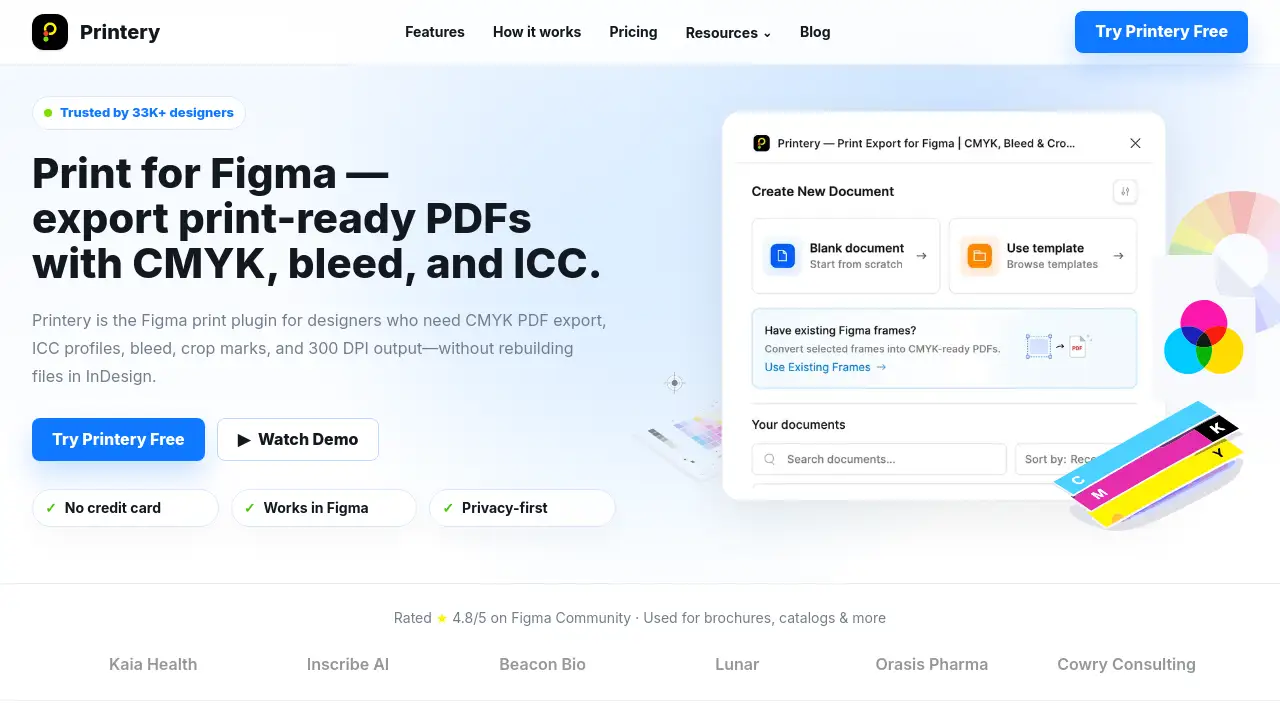
Printery - Print for Figma est le plugin essentiel pour les designers qui ont besoin d'exporter des PDF professionnels, prêts à l'impression, directement depuis Figma.
Qu'est-ce que Printery - Print for Figma ?
Printery est un plugin Figma conçu pour combler le fossé entre la conception numérique et la production d'impression physique. Figma excelle dans la conception à l'écran, mais l'exportation de fichiers pour l'impression commerciale nécessite des contrôles spécifiques comme la conversion CMJN, les profils de couleur ICC, les fonds perdus et les traits de coupe. Printery résout ce problème en intégrant ces fonctionnalités essentielles de prépresse directement dans le flux de travail Figma. Cet outil est adapté aux graphistes, équipes marketing, agences et à toute personne ayant besoin de créer des supports prêts à l'impression — comme des brochures, affiches, emballages et catalogues — sans passer par des logiciels de publication assistée par ordinateur dédiés comme Adobe InDesign. En permettant l'export PDF prêt à l'impression depuis Figma, Printery fait gagner du temps, réduit les erreurs et rationalise la transmission aux imprimeurs.
Fonctionnalités principales de Printery - Print for Figma
Export PDF en CMJN
Printery permet l'export de vrais PDF en CMJN, en convertissant les conceptions RVB de Figma dans l'espace colorimétrique utilisé par les presses d'impression professionnelles pour une reproduction fidèle des couleurs.
Intégration de profils ICC
Le plugin permet aux designers d'intégrer des profils ICC standard, tels que ISO Coated v2 ou SWOP, garantissant la cohérence des couleurs de l'écran à l'impression finale.
Fonds perdus et traits de coupe
Les utilisateurs peuvent ajouter des zones de fonds perdus et des traits de coupe en un seul clic, créant des fichiers correctement formatés qui répondent aux spécifications exactes requises par les flux de travail de production imprimée.
Contrôle et vérification de la résolution (DPI)
Printery offre un contrôle total sur la résolution d'export, permettant aux utilisateurs de définir une sortie au standard 300 DPI pour une qualité commerciale ou à une résolution inférieure pour les brouillons et épreuves.
Prise en charge des couleurs Pantone et tons directs
Pour les projets de branding et d'emballage, le plugin prend en charge les couleurs Pantone (tons directs) et propose des paramètres de surimpression, offrant aux designers des outils avancés de gestion des couleurs.
Export PDF multipage
Les designers peuvent exporter par lots des documents entiers de plusieurs pages, comme des brochures ou des manuels, en un seul PDF prêt à l'impression, simplifiant la production de supports au format long.
Cas d'utilisation de Printery - Print for Figma
Production de supports marketing
Les équipes marketing et les agences peuvent produire efficacement des flyers, affiches et catalogues promotionnels en grande quantité directement depuis leurs fichiers de conception Figma.
Conception d'emballages et d'identité de marque
Les designers de marque et d'emballage bénéficient d'un contrôle précis des couleurs avec les tons directs et les profils ICC, garantissant que leurs produits physiques correspondent à leurs directives de marque numériques.
Transmission entre agence et imprimeur
Les agences peuvent livrer des fichiers parfaitement préparés avec fonds perdus, traits de coupe et paramètres de couleur corrects à leurs partenaires imprimeurs, réduisant les allers-retours de communication et les erreurs.
Flux de travail des équipes de design internes
Les équipes de design internes en entreprise peuvent gérer l'intégralité du processus de création pour les cartes de visite, papeterie et rapports internes dans Figma, accélérant les délais des projets.
Comment utiliser Printery - Print for Figma
Utiliser Printery dans Figma est un processus simple conçu pour un flux de travail de production imprimée fluide.
- Installer et configurer : Installez le plugin Printery depuis la Communauté Figma. Créez un nouveau document d'impression dans le plugin, en définissant la taille de papier, l'orientation et le nombre de pages souhaités.
- Concevoir avec les repères d'impression : Concevez votre mise en page dans Figma comme d'habitude. Utilisez les repères de Printery pour les zones de fonds perdus et les marges de sécurité pour garantir un positionnement correct du contenu critique.
- Configurer les paramètres d'export : Sélectionnez les frames ou pages que vous souhaitez exporter. Configurez les paramètres clés : choisissez le mode couleur CMJN, sélectionnez le profil ICC approprié, réglez la résolution à 300 DPI, et activez les fonds perdus et les traits de coupe.
- Exporter : D'un simple clic, exportez un PDF prêt à l'impression qui contient toutes les spécifications nécessaires pour une impression professionnelle.
Public cible de Printery - Print for Figma
- Graphistes indépendants créant des supports imprimés pour leurs clients.
- Agences de marketing et de branding produisant brochures, catalogues et articles promotionnels.
- Équipes de design internes en entreprise responsables des supports commerciaux.
- Imprimeries et professionnels de la prépresse recevant des fichiers de clients.
- Designers de produits et d'emballages travaillant sur le branding de produits physiques.
Printery - Print for Figma est-il gratuit ?
Printery propose un plan gratuit pour débuter et un plan Pro pour des capacités de production complètes. La structure tarifaire est la suivante :
| Plan | Prix | Fonctionnalités principales |
|---|---|---|
| Gratuit | 0 $ | 5 créations de documents par semaine, 2 exports PDF par mois (CMJN ou RVB), fonds perdus & traits de coupe basiques, tailles de page prédéfinies, vérificateur de DPI. |
| Pro (Mensuel) | 12 $/mois | Documents & exports illimités, profils ICC & cartographie de couleurs personnalisée, contrôle des couleurs Pantone & tons directs, paramètres de surimpression, PDF multipages, support prioritaire. |
| Pro (Annuel) | 48 $/an (4 $/mois) | Toutes les fonctionnalités Pro avec une réduction significative, accès anticipé aux nouvelles fonctionnalités, support email prioritaire. |
Avantages et inconvénients de Printery - Print for Figma
| Aspect | Avantages | Inconvénients |
|---|---|---|
| Intégration au flux de travail | S'intègre parfaitement à Figma, éliminant le besoin de reconstruire les fichiers dans InDesign. | Limité à l'écosystème Figma ; ce n'est pas une application autonome. |
| Ensemble de fonctionnalités | Fonctionnalités complètes spécifiques à l'impression (CMJN, ICC, fonds perdus, traits de coupe) que Figma ne possède pas nativement. | Les fonctionnalités avancées de prépresse peuvent avoir une courbe d'apprentissage pour les designers nouveaux dans la production imprimée. |
| Tarification & Valeur | Plan gratuit généreux pour tester ; le plan Pro est abordable pour les professionnels et les équipes. | Le plan Pro mensuel peut être considéré comme cher pour les utilisateurs très occasionnels. |
| Facilité d'utilisation | Simplifie les paramètres complexes d'export pour l'impression via une interface guidée et intuitive dans Figma. | Nécessite une compréhension basique de la terminologie de l'impression (ex : DPI, fonds perdus, profils ICC) pour de meilleurs résultats. |
Questions fréquentes sur Printery - Print for Figma
Puis-je vraiment utiliser Figma pour de la conception imprimée professionnelle ?
Oui, avec les bons contrôles d'export. Printery fournit les fonctionnalités essentielles de production imprimée — conversion CMJN, profils ICC, fonds perdus et traits de coupe — qui transforment un fichier de conception Figma standard en un PDF prêt à l'impression adapté aux imprimeurs commerciaux.
Ai-je encore besoin d'Adobe InDesign si j'utilise Printery ?
Pour de nombreux projets courants comme les brochures, flyers, affiches et supports marketing, Printery peut entièrement remplacer InDesign. InDesign reste mieux adapté pour les documents extrêmement longs (ex : livres) ou les projets nécessitant ses outils avancés de typographie et de mise en page.
Quel profil ICC dois-je utiliser pour mon PDF prêt à l'impression ?
Le bon profil ICC dépend de votre imprimeur et de votre région. Les standards courants sont ISO Coated v2 (Europe) et SWOP (États-Unis). Il est préférable de demander à votre imprimeur son profil préféré et de le sélectionner dans Printery avant l'export.
À quelle résolution (DPI) dois-je exporter mes fichiers ?
Pour l'impression commerciale, 300 DPI est la norme pour une sortie de haute qualité. Vous pouvez utiliser des résolutions inférieures comme 150 DPI ou 72 DPI pour les épreuves brouillons ou la visualisation numérique lorsque la taille du fichier est un souci.
Comment annuler mon abonnement Printery Pro ?
Si vous vous êtes abonné, vous avez reçu un email de confirmation de PayPro Global avec un lien vers votre Espace Client où vous pouvez gérer ou annuler votre abonnement. Si vous ne trouvez pas cet email, vous pouvez contacter l'équipe de support de Printery pour obtenir de l'aide.
Printery prend-il en charge les documents multipages ?
Oui. Une fonctionnalité clé de Printery est la possibilité d'exporter par lots plusieurs pages ou frames à la fois, créant un seul PDF prêt à l'impression multipage. C'est idéal pour les brochures, manuels et pitch decks.
Mots-clés pour Printery - Print for Figma
Print for Figma, plugin d'impression Figma, exporter PDF prêt à l'impression, export PDF CMJN, Figma vers impression, profils ICC Figma, ajouter des fonds perdus dans Figma, traits de coupe Figma, flux de travail production imprimée, conception pour l'impression, plugin Figma pour designers, export PDF professionnel, Pantone Figma, PDF multipage Figma