Einführung
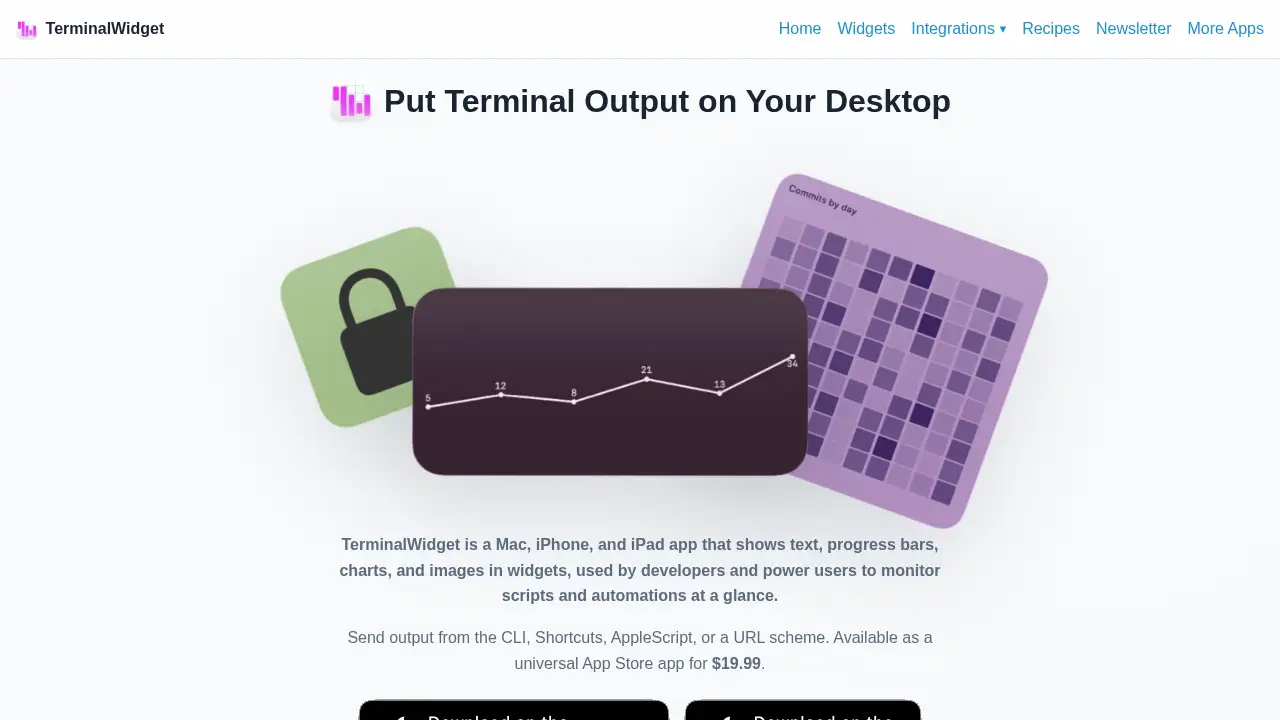
TerminalWidget ist eine App für Mac, iPhone und iPad, mit der du Live-Terminalausgaben als Widgets auf deinem Schreibtisch anzeigst. Sie zeigt Text, Fortschrittsbalken, Diagramme und Bilder an, die von Skripten, Befehlszeilentools oder Automatisierungen gesendet werden, damit Entwickler den Status auf einen Blick prüfen können.
Was ist TerminalWidget?
TerminalWidget ist ein natives Dienstprogramm für Apple-Plattformen, das reine Befehlszeilenausgaben in lesbare Widgets verwandelt. Statt ein Terminalfenster zu öffnen, durch Protokolle zu scrollen oder ein eigenes Web-Dashboard zu erstellen, sendest du Daten an ein benanntes Widget-Ziel, und das Ergebnis erscheint auf deinem Schreibtisch oder Home-Bildschirm.
Das Problem, das es löst, ist Sichtbarkeit. Lang laufende Skripte, Builds, Downloads und Backup-Jobs laufen oft still im Hintergrund. Ein Terminal-Widget gibt dieser Arbeit eine sichtbare Oberfläche – einen Prozentsatz, eine Sparkline, eine Statusmeldung – ohne zusätzliche Infrastruktur. Es gibt keinen permanent laufenden Webserver und kein gehostetes Monitoring-Konto.
Die App eignet sich für Entwickler, Systemadministratoren und Power-User, die bereits mit der Befehlszeile, Kurzbefehlen oder AppleScript arbeiten. Sie ist als universelle App im App Store für einen einmaligen Kauf von $19.99 erhältlich, und dieselben Widget-Ziele können zwischen Macs, iPhones und iPads synchronisiert werden, wenn iCloud aktiviert ist. Für alle, die ein leichtgewichtiges Terminalausgabe-Widget statt eines vollständigen Monitoring-Stacks möchten, liegt der Mehrwert im geringen Ressourcenbedarf und der kurzen Einrichtung.
Hauptfunktionen von TerminalWidget
Echtzeitausgabe auf einen Blick
Sende Text aus Terminalbefehlen und sieh, wie er unter macOS sofort aktualisiert wird, mit schneller Synchronisierung unter iOS über iCloud. Dadurch ist ein einfaches Terminalausgabe-Widget nützlich für Build-Meldungen, Jobstatus oder Fehlerwarnungen.
Vollständige CLI- und Automatisierungsunterstützung
Verwende den mitgelieferten Befehl terminal-widget mit Flags wie --target, --text, --progress, --chart und --fg. Kurzbefehle, AppleScript und ein URL-Schema bieten dieselbe Steuerung für die Automatisierung unter macOS und iOS.
Mehrere Widget-Ziele
Adressiere Widgets in Skripten einzeln per Namen und behalte getrennte Anzeigen für getrennte Aufgaben. Wenn iCloud aktiviert ist, bleiben dieselben Widget-Ziele auf Macs, iPhones und iPads konsistent.
Umfangreiche visuelle Payloads
Stelle Fortschrittsbalken, Diagramme, Sparklines, Ganzzahlanzeigen im Matrix-Stil, Tabellen aus CSV oder JSON sowie lokale oder entfernte Bilder dar. Randlose Bildlayouts werden für stärker gebrandete oder visuellere Widgets unterstützt.
Vollständige Anpassung
Passe Farben, Schriften, Symbole, Titel und Beschriftungen bei jeder Aktualisierung an, sodass jede Payload ihre eigene Formatierung tragen kann. Dadurch bleibt ein Widget-Dashboard lesbar, wenn mehrere Ziele nebeneinander angeordnet sind.
Nativ und leichtgewichtig
TerminalWidget wird als App aus dem Mac App Store mit WidgetKit-Widgets und einer kleinen CLI bereitgestellt. Es gibt keine Electron-Hülle und keinen im Hintergrund laufenden Webserver, wodurch der Ressourcenverbrauch gering bleibt.
Anwendungsfälle für TerminalWidget
Überwachen lang laufender Skripte
Verfolge ein Backup, einen Codierungsjob oder einen Datenexport mit einem Live-Fortschrittsbalken, statt ein Terminalfenster zu beobachten. Ein einzelner CLI-Aufruf aktualisiert das Widget, während der Job fortschreitet.
Build- und Deployment-Status
Zeige „Build abgeschlossen“ oder „Tests fehlgeschlagen“ mit einem Symbol und einer Farbe direkt auf dem Schreibtisch an. Teams und Solo-Entwickler erhalten ein schnelles visuelles Signal, ohne eine weitere App öffnen zu müssen.
Schnellansichten auf dem Home-Bildschirm für iPhone und iPad
Synchronisiere dieselben Ziele mit Mobilgeräten und prüfe den Status, ohne zum Mac zurückzukehren. Das ist nützlich, wenn Automatisierungen remote oder im Hintergrund laufen.
Persönliche Kennzahlen und Datenanzeigen
Gib CSV oder JSON in ein Tabellen- oder Diagramm-Widget ein, um Anzahlen, Summen oder Tageswerte anzuzeigen. Die Diagramm- und Sparkline-Optionen verwandeln einfache Werte in eine schnelle visuelle Zusammenfassung.
Schnellaktionen aus einem Widget
Weise jedem Ziel Tipp- oder Klickaktionen zu, um eine URL zu öffnen, eine Mac-App zu starten, einen Kurzbefehl auszuführen, unter macOS einen Shell-Befehl auszuführen oder von einer URL zu aktualisieren. Aktionen werden mit der Widget-Payload über iCloud synchronisiert.
So verwendest du TerminalWidget
- Installiere TerminalWidget aus dem App Store und öffne die App einmal. Erlaube auf iPhone und iPad Benachrichtigungen, damit Hintergrundaktualisierungen funktionieren können.
- Füge deinem Schreibtisch oder Home-Bildschirm ein Widget hinzu, öffne dann „Widget bearbeiten“ und lege einen Zielnamen fest.
- Sende Daten mit der mitgelieferten CLI, zum Beispiel
terminal-widget --target widget1 --text "Build complete" --icon "checkmark.seal.fill" --progress 100 --fg "#22c55e". - Alternativ kannst du dieselben Felder über Kurzbefehle, AppleScript oder das URL-Schema übergeben.
- Stelle sicher, dass der Zielname exakt übereinstimmt, da Namen zwischen Groß- und Kleinschreibung unterscheiden, und passe das Erscheinungsbild des Widgets oder Tippaktionen nach Bedarf an.
Zielgruppe von TerminalWidget
- Entwickler, die Builds, Tests und lokale Skripte ausführen
- Systemadministratoren, die geplante Jobs und Backups überwachen
- Automatisierungsnutzer, die mit Kurzbefehlen, AppleScript oder Shell-Skripten arbeiten
- Power-User, die ein kleines Schreibtisch-Dashboard ohne Server möchten
- Nutzer mit mehreren Geräten, die dieselben Widget-Ziele auf Mac, iPhone und iPad möchten
Ist TerminalWidget kostenlos?
TerminalWidget ist eine kostenpflichtige App mit einmaligem Kauf. In den Referenzinformationen sind keine kostenlose Version und kein Abonnement aufgeführt.
| Tarif | Preis | Funktionen |
|---|---|---|
| Universalkauf im App Store | $19.99 einmalig | Mac-, iPhone- und iPad-App, WidgetKit-Widgets, vollständige CLI, Kurzbefehle, AppleScript, URL-Schema, iCloud-Zielsynchronisierung |
Da es sich um einen einmaligen Kauf und nicht um ein Abonnement handelt, steigen die Kosten nicht mit der Nutzung oder der Anzahl erstellter Widgets.
Vor- und Nachteile von TerminalWidget
| Aspekt | Vorteile | Nachteile |
|---|---|---|
| Preisgestaltung | Einmaliger Kauf für $19.99, kein Abonnement | Keine kostenlose Version oder Testversion erwähnt |
| Einrichtung | Einfache CLI mit klarer Zielbenennung | Widgets werden nie automatisch platziert; Zielnamen unterscheiden zwischen Groß- und Kleinschreibung |
| Plattformen | Eine App für Mac, iPhone und iPad mit iCloud-Synchronisierung | iOS-Aktualisierung hängt von iCloud und Benachrichtigungsberechtigung ab |
| Leistung | Native App mit kleiner CLI, kein Webserver | macOS kann Desktop-Widgets außerhalb des Modus „Schreibtisch einblenden“ abdunkeln |
| Anzeigeoptionen | Text, Fortschrittsbalken, Diagramme, Tabellen und Bilder | SVG-Rendering ist kein vollständiges WebKit, daher müssen Textelemente möglicherweise in Pfade umgewandelt werden |
Häufig gestellte Fragen zu TerminalWidget
Wie aktualisiere ich ein Widget aus einem Skript?
Füge zuerst ein Widget hinzu, lege seinen Zielnamen unter „Widget bearbeiten“ fest und rufe dann die CLI mit passenden Flags wie --target, --text und --progress auf. Kurzbefehle, AppleScript und das URL-Schema akzeptieren dieselben Felder. Aktualisierungen auf dem Mac werden sofort angewendet; iPhone und iPad synchronisieren über iCloud.
Warum wird meine CLI-Aktualisierung nicht im Widget angezeigt?
TerminalWidget platziert Widgets nicht automatisch für dich. Du musst selbst eines hinzufügen und seinen Zielnamen an den im Befehl übergebenen Wert anpassen. Namen unterscheiden zwischen Groß- und Kleinschreibung, daher sendet ein kleiner Tippfehler Daten an ein Ziel, das nicht existiert.
Kann durch Tippen auf ein Widget eine Aktion ausgeführt werden?
Ja. Pro Widget-Ziel kann eine Tipp- oder Klickaktion zugewiesen werden, einschließlich Öffnen einer URL, Starten einer Mac-App, Ausführen eines Kurzbefehls, Ausführen eines Shell-Befehls unter macOS oder Aktualisieren von einer URL. Unter iOS werden URL- und Kurzbefehl-Aktionen unterstützt.
Welche Inhalte kann ein Widget anzeigen?
Widgets unterstützen reinen oder formatierten Text, Fortschrittswerte von 0 bis 100, Sparklines und andere Diagrammstile, Ganzzahlanzeigen im Matrix-Stil, Tabellen aus CSV, TSV oder JSON sowie lokale oder entfernte Bilder. Farben, Schriften, Symbole, Titel und Beschriftungen können bei jeder Aktualisierung festgelegt werden.
Benötigt TerminalWidget Internetzugang?
Lokale Aktualisierungen auf dem Mac funktionieren ohne Netzwerkverbindung. Die geräteübergreifende Synchronisierung basiert auf iCloud. Daher sollten alle Macs, iPhones und iPads mit derselben Apple-ID angemeldet sein und iCloud für die App aktiviert haben.
Warum sehen Desktop-Widgets auf dem Mac abgedunkelt aus?
macOS kann Desktop-Widgets abdunkeln, wenn der Modus „Schreibtisch einblenden“ ausgeschaltet ist. Wenn du in den Systemeinstellungen unter „Schreibtisch & Dock“ die Option „Widgets auf dem Schreibtisch abdunkeln“ auf „Nie“ setzt, bleiben sie vollständig sichtbar.
Tags für TerminalWidget
TerminalWidget, Terminalausgabe-Widget, Mac-Widget-App, Terminal-Widget für macOS, CLI-Widget, Entwickler-Dashboard-Widget, Skripte auf dem Schreibtisch überwachen, Fortschrittsbalken-Widget, Kurzbefehle-Automatisierungs-Widget, AppleScript-Widget, iCloud-Widget-Synchronisierung, iPhone- und iPad-Widget-App