Introduction
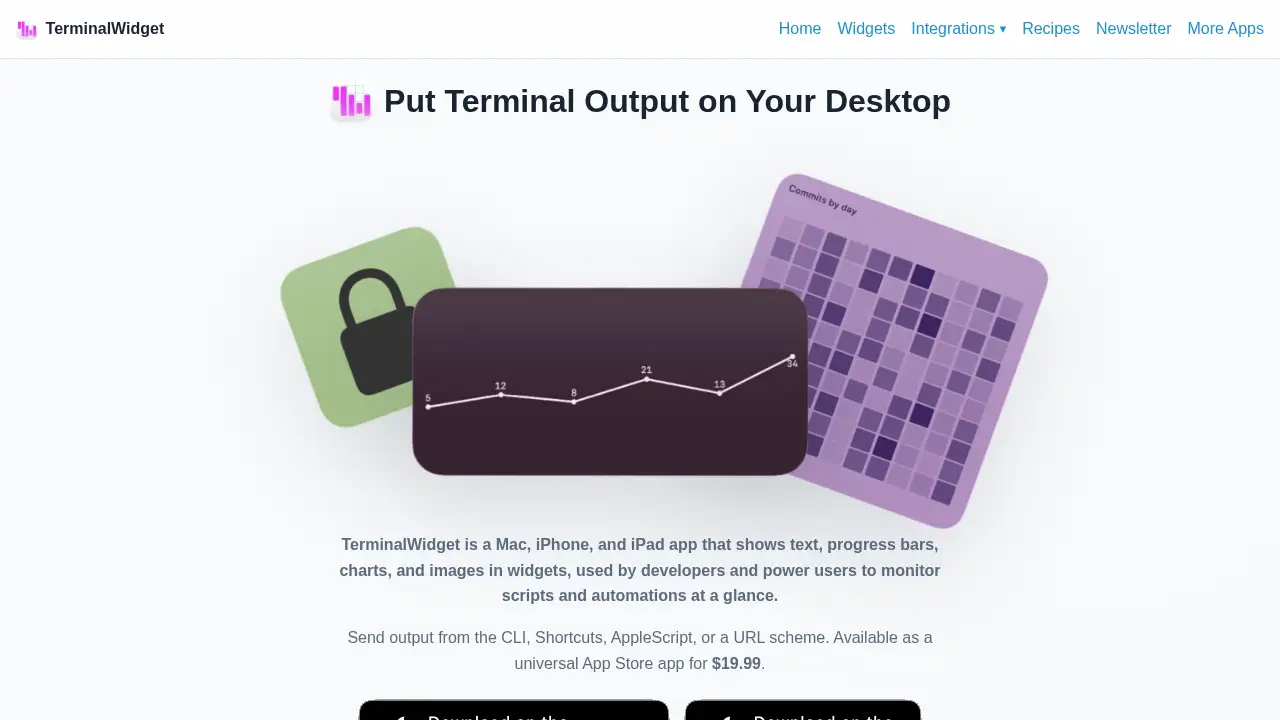
TerminalWidget est une app Mac, iPhone et iPad qui affiche la sortie de terminal en direct sur votre Bureau sous forme de widgets. Elle affiche du texte, des barres de progression, des graphiques et des images envoyés depuis des scripts, des outils en ligne de commande ou des automatisations, afin que les développeurs puissent vérifier l’état d’un coup d’œil.
Qu’est-ce que TerminalWidget ?
TerminalWidget est un utilitaire natif pour les plateformes Apple qui transforme une sortie brute de ligne de commande en widgets lisibles. Au lieu d’ouvrir une fenêtre de terminal, de faire défiler des journaux ou de créer un tableau de bord web personnalisé, vous envoyez des données à une cible de widget nommée et le résultat apparaît sur votre Bureau ou votre écran d’accueil.
Le problème qu’il résout, c’est la visibilité. Les scripts de longue durée, les compilations, les téléchargements et les sauvegardes s’exécutent souvent discrètement en arrière-plan. Un widget de terminal donne à ce travail une surface visible — un pourcentage, une mini-courbe, un message d’état — sans infrastructure supplémentaire. Il n’y a ni serveur web toujours actif ni compte de surveillance hébergé.
L’app convient aux développeurs, aux administrateurs système et aux utilisateurs avancés qui travaillent déjà avec la ligne de commande, Raccourcis ou AppleScript. Elle est disponible sous forme d’app universelle sur l’App Store pour un achat unique à 19,99 $, et les mêmes cibles de widgets peuvent se synchroniser entre les Mac, les iPhone et les iPad lorsque iCloud est activé. Pour toute personne qui veut un widget léger de sortie terminal plutôt qu’une pile de surveillance complète, l’intérêt réside dans la faible empreinte et la configuration rapide.
Principales fonctionnalités de TerminalWidget
Sortie en temps réel d’un coup d’œil
Envoyez du texte depuis des commandes de terminal et voyez-le se mettre à jour instantanément sur macOS, avec une synchronisation rapide sur iOS via iCloud. Ce widget simple de sortie terminal est utile pour les messages de compilation, l’état des tâches ou les alertes d’erreur.
Prise en charge complète de la CLI et de l’automatisation
Utilisez la commande terminal-widget incluse avec des options telles que --target, --text, --progress, --chart et --fg. Raccourcis, AppleScript et un schéma d’URL offrent le même contrôle pour l’automatisation sur Mac et iOS.
Plusieurs cibles de widgets
Adressez les widgets individuellement depuis les scripts par leur nom et gardez des affichages séparés pour des tâches distinctes. Lorsque iCloud est activé, les mêmes cibles de widgets restent cohérentes entre les Mac, iPhone et iPad.
Charges utiles visuelles riches
Affichez des barres de progression, des graphiques, des mini-courbes, des affichages d’entiers façon matrice, des tableaux à partir de CSV ou JSON, et des images locales ou distantes. Les mises en page d’images bord à bord sont prises en charge pour des widgets plus visuels ou plus personnalisés.
Personnalisation complète
Ajustez les couleurs, polices, icônes, titres et légendes à chaque mise à jour, afin que chaque charge utile puisse avoir son propre formatage. Cela garde un tableau de bord de widgets lisible lorsque plusieurs cibles sont côte à côte.
Natif et léger
TerminalWidget est distribué comme app du Mac App Store utilisant des widgets WidgetKit et une petite CLI. Pas de coque Electron ni de serveur web en arrière-plan, ce qui garde l’utilisation des ressources modérée.
Cas d’utilisation de TerminalWidget
Surveiller des scripts de longue durée
Suivez une sauvegarde, une tâche d’encodage ou un export de données avec une barre de progression en direct au lieu de surveiller une fenêtre de terminal. Un seul appel CLI met le widget à jour au fur et à mesure que la tâche avance.
État de compilation et de déploiement
Affichez « Compilation terminée » ou « Tests échoués » avec une icône et une couleur directement sur le Bureau. Les équipes comme les développeurs solo obtiennent un signal visuel rapide sans ouvrir une autre app.
Coups d’œil sur l’écran d’accueil de l’iPhone et de l’iPad
Synchronisez les mêmes cibles vers les appareils mobiles et vérifiez l’état sans revenir sur un Mac. C’est utile lorsque les automatisations s’exécutent à distance ou en arrière-plan.
Mesures personnelles et affichages de données
Alimentez un widget de tableau ou de graphique avec du CSV ou du JSON pour afficher des nombres, des totaux ou des chiffres quotidiens. Les options de graphique et de mini-courbe transforment de simples valeurs en un résumé visuel rapide.
Actions rapides depuis un widget
Attribuez des actions au toucher ou au clic par cible pour ouvrir une URL, lancer une app Mac, exécuter un Raccourci, exécuter une commande shell sur macOS ou actualiser depuis une URL. Les actions se synchronisent avec la charge utile du widget via iCloud.
Comment utiliser TerminalWidget
- Installez TerminalWidget depuis l’App Store et ouvrez-le une fois, en autorisant les notifications sur iPhone et iPad pour que les actualisations en arrière-plan puissent fonctionner.
- Ajoutez un widget à votre Bureau ou à votre écran d’accueil, puis ouvrez Modifier le widget et définissez un nom de cible.
- Envoyez des données avec la CLI incluse, par exemple
terminal-widget --target widget1 --text "Build complete" --icon "checkmark.seal.fill" --progress 100 --fg "#22c55e". - Vous pouvez aussi transmettre les mêmes champs via Raccourcis, AppleScript ou le schéma d’URL.
- Vérifiez que le nom de cible correspond exactement, car les noms sont sensibles à la casse, puis ajustez l’apparence du widget ou les actions au toucher si nécessaire.
Public cible de TerminalWidget
- Développeurs exécutant des compilations, des tests et des scripts locaux
- Administrateurs système surveillant des tâches planifiées et des sauvegardes
- Utilisateurs d’automatisation travaillant avec Raccourcis, AppleScript ou des scripts shell
- Utilisateurs avancés qui veulent un petit tableau de bord de bureau sans serveur
- Utilisateurs multi-appareils qui veulent les mêmes cibles de widgets sur Mac, iPhone et iPad
TerminalWidget est-il gratuit ?
TerminalWidget est une app payante avec un achat unique. Aucune offre gratuite ni abonnement n’est indiqué dans les informations de référence.
| Formule | Prix | Fonctionnalités |
|---|---|---|
| Achat universel sur l’App Store | 19,99 $ en achat unique | App Mac, iPhone et iPad, widgets WidgetKit, CLI complète, Raccourcis, AppleScript, schéma d’URL, synchronisation des cibles via iCloud |
Comme il s’agit d’un achat unique plutôt que d’un abonnement, le coût n’augmente ni avec l’utilisation ni avec le nombre de widgets créés.
Avantages et inconvénients de TerminalWidget
| Aspect | Avantages | Inconvénients |
|---|---|---|
| Tarification | Achat unique à 19,99 $, sans abonnement | Aucune version gratuite ni essai mentionné |
| Configuration | CLI simple avec des noms de cible clairs | Les widgets ne sont jamais placés automatiquement ; les noms de cible sont sensibles à la casse |
| Plateformes | Une seule app pour Mac, iPhone et iPad avec synchronisation iCloud | L’actualisation sur iOS dépend d’iCloud et de l’autorisation de notifications |
| Performances | App native avec une petite CLI, sans serveur web | macOS peut atténuer les widgets du Bureau en dehors du mode Afficher le Bureau |
| Options d’affichage | Texte, barres de progression, graphiques, tableaux et images | Le rendu SVG n’est pas WebKit complet, donc les éléments texte peuvent devoir être convertis en tracés |
Questions fréquentes sur TerminalWidget
Comment mettre à jour un widget depuis un script ?
Ajoutez d’abord un widget, définissez son nom de cible dans Modifier le widget, puis appelez la CLI avec les options correspondantes telles que --target, --text et --progress. Raccourcis, AppleScript et le schéma d’URL acceptent les mêmes champs. Les mises à jour sur Mac s’appliquent immédiatement ; iPhone et iPad se synchronisent via iCloud.
Pourquoi ma mise à jour CLI ne s’affiche-t-elle pas dans le widget ?
TerminalWidget ne place pas les widgets à votre place. Vous devez en ajouter un manuellement et définir son nom de cible pour qu’il corresponde à la valeur transmise dans la commande. Les noms sont sensibles à la casse, donc une petite faute de frappe enverra les données vers une cible qui n’existe pas.
Un appui sur un widget peut-il exécuter une action ?
Oui. Une action au toucher ou au clic peut être attribuée par cible de widget, notamment ouvrir une URL, lancer une app Mac, exécuter un Raccourci, exécuter une commande shell sur macOS ou actualiser depuis une URL. Sur iOS, les actions URL et Raccourci sont prises en charge.
Quel contenu un widget peut-il afficher ?
Les widgets prennent en charge le texte brut ou mis en forme, les valeurs de progression de 0 à 100, les mini-courbes et autres styles de graphique, les affichages d’entiers façon matrice, les tableaux à partir de CSV, TSV ou JSON, ainsi que les images locales ou distantes. Les couleurs, polices, icônes, titres et légendes peuvent être définis à chaque mise à jour.
TerminalWidget a-t-il besoin d’un accès à Internet ?
Les mises à jour locales sur Mac fonctionnent sans connexion réseau. La synchronisation entre appareils repose sur iCloud, donc chaque Mac, iPhone et iPad doit être connecté au même identifiant Apple avec iCloud activé pour l’app.
Pourquoi les widgets du Bureau paraissent-ils atténués sur Mac ?
macOS peut atténuer les widgets du Bureau lorsque le mode Afficher le Bureau est désactivé. En réglant l’option « Atténuer les widgets sur le Bureau » sur « Jamais » dans Réglages Système, sous Bureau et Dock, ils restent entièrement visibles.
Mots-clés TerminalWidget
TerminalWidget, widget de sortie terminal, app de widgets pour Mac, widget de terminal pour macOS, widget CLI, widget de tableau de bord pour développeurs, surveiller des scripts sur le Bureau, widget de barre de progression, widget d’automatisation Raccourcis, widget AppleScript, synchronisation des widgets iCloud, app de widgets pour iPhone et iPad