Einleitung
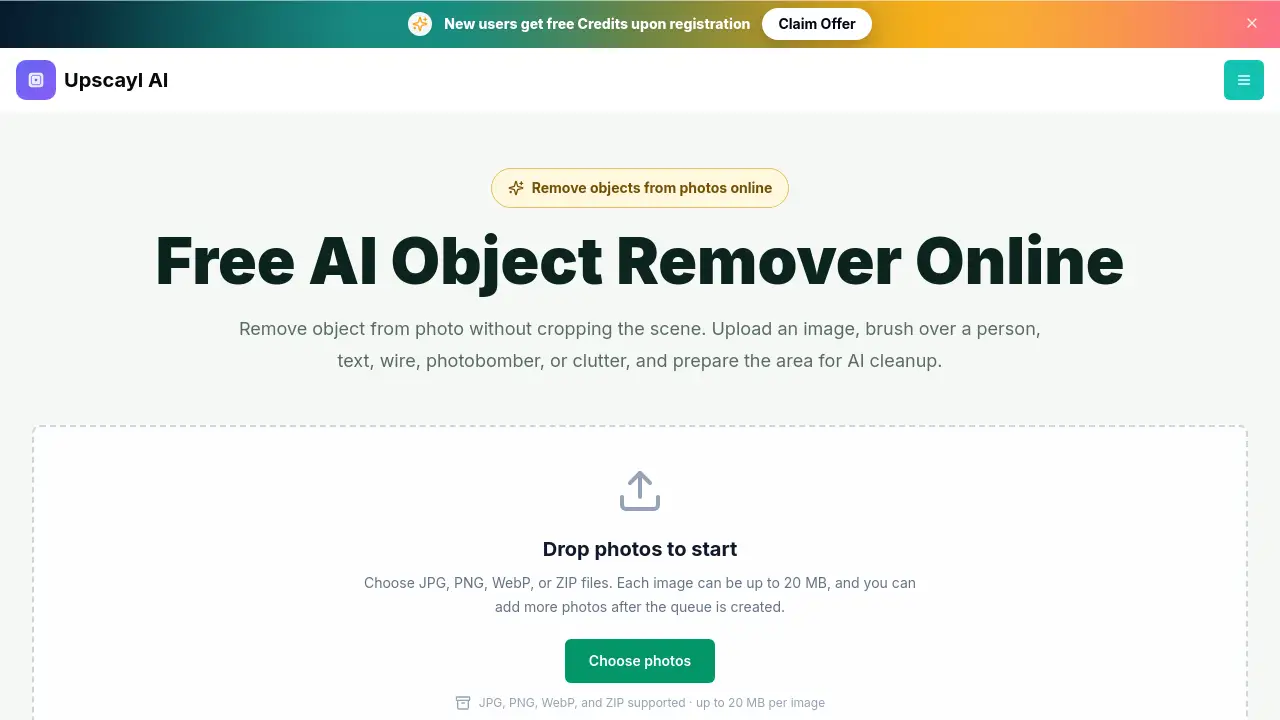
Der object remover von Upscayl ist ein kostenloses KI-Fototool zum Entfernen unerwünschter Elemente aus einem Bild. Er bietet einen Online-object remover, mit dem Benutzer über störende Objekte malen und eine saubere Bearbeitung vorbereiten können, ohne Software zu installieren. Für alle, die schnell Objekte aus einem Foto entfernen möchten, ist dieser Browser-Arbeitsbereich einfach und effektiv.
Was ist ein object remover?
Ein object remover ist ein Fotobearbeitungstool, das einen ausgewählten Bereich entfernt und mit KI-Inpainting Hintergrundtextur, Beleuchtung und Farbe rekonstruiert. Anders als ein Hintergrundentferner lässt dieser KI-object remover das Hauptmotiv und die umgebende Szene intakt. Er löst das Problem, dass ein ansonsten gutes Foto durch einen zufälligen Passanten, ein Kabel, ein Schild, Text oder ein kleines Objekt ruiniert wird. Das ist wichtig, weil komplexe Bearbeitung dadurch für alle zugänglich wird – auch ohne Photoshop-Erfahrung. Der object remover eignet sich für Social-Media-Ersteller, Immobilienmakler, E-Commerce-Verkäufer und Gelegenheitsnutzer, die saubere Bilder wünschen.
Hauptfunktionen des object remover
Kostenloser Browser-Arbeitsbereich
Der object remover läuft direkt im Webbrowser, sodass kein App-Download oder keine Installation erforderlich ist. Benutzer können JPG-, PNG- oder WebP-Bilder hochladen und sofort mit der Bearbeitung beginnen.
Intelligente Pinselauswahl
Mit einem einfachen Pinsel können Benutzer über die Person, den Text, das Kabel oder das Durcheinander malen, das sie entfernen möchten. Die einstellbare Pinselgröße hilft dabei, sowohl große Flächen als auch kleine Details gezielt zu erfassen.
KI-Inpainting-Engine
Nachdem ein Objekt maskiert wurde, liest die KI nahegelegene Texturen, Licht, Farben und die Szenenstruktur, um den maskierten Bereich wiederherzustellen. Das erzeugt ein natürlich wirkendes Ergebnis, statt ein sichtbares Loch zu hinterlassen.
Originalbildausschnitt bleibt erhalten
Das Tool konzentriert sich darauf, die ausgewählte Störung zu entfernen, während die ursprüngliche Komposition erhalten bleibt. Benutzer müssen weder die Szene beschneiden noch den gesamten Hintergrund löschen.
Unterstützung mehrerer Bilder
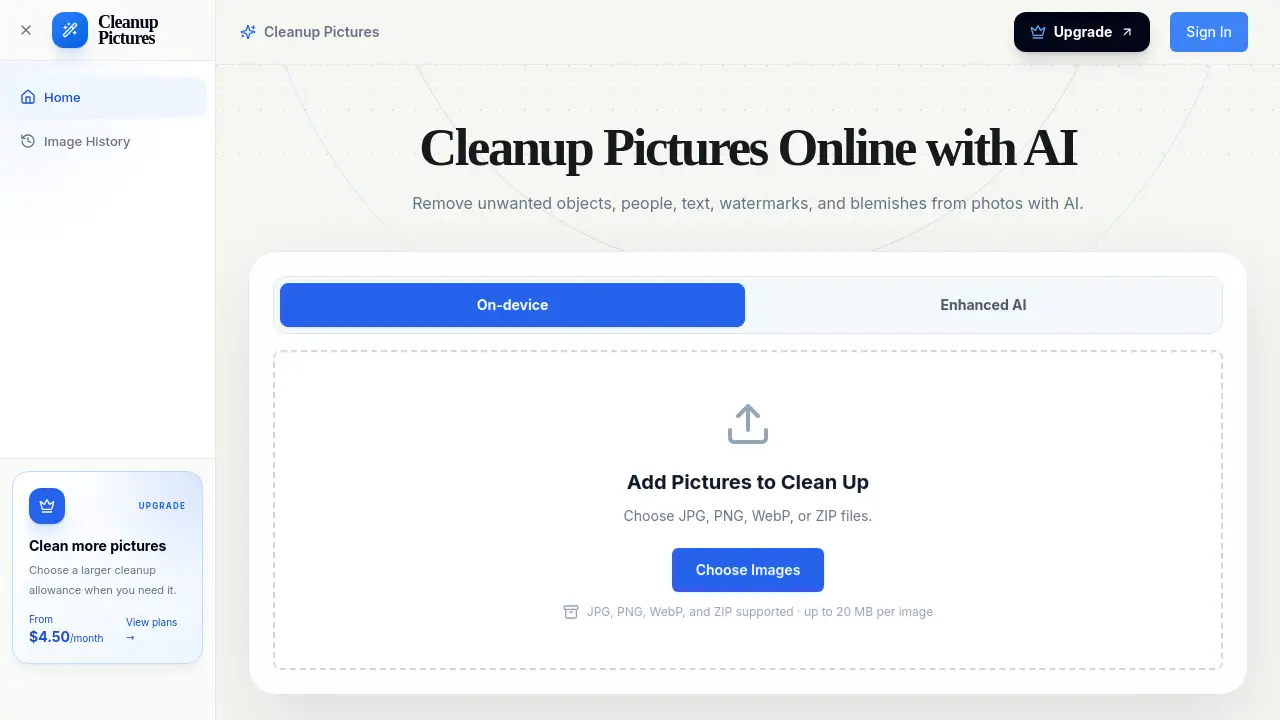
Benutzer können mehrere Fotos in eine Warteschlange legen und JPG-, PNG-, WebP- oder ZIP-Dateien verarbeiten. Jedes Bild kann bis zu 20 MB groß sein, was sich gut für die Stapelbereinigung eignet.
Desktop- und mobilfreundlich
Das responsive Design funktioniert mit Maus- und Touch-Eingabe. Benutzer können Fotos auf Laptop, Tablet oder Telefon bereinigen.
Anwendungsfälle für den object remover
Person aus einem Reisefoto entfernen
Reisende können einen störenden Passanten aus einer Straßenszene entfernen und dabei Gebäude, Lichter und den ursprünglichen Bildausschnitt behalten. Das ist eine der häufigsten Anwendungen für einen KI-object remover.
Produktfotos bereinigen
Online-Verkäufer können Stützständer, lose Kabel oder Staub aus Produktbildern entfernen. Ein object remover lässt das Produkt und seinen natürlichen Schatten intakt und beseitigt gleichzeitig visuelles Rauschen.
Vorübergehendes Durcheinander in Raumfotos beseitigen
Immobilienmakler und Hausverkäufer können Umzugskartons, Behälter oder Kabel aus Innenaufnahmen entfernen. Das hilft, einen sauberen Raum zu präsentieren, ohne den gesamten Raum erneut zu stylen.
Text, Wasserzeichen oder Datumsstempel löschen
Benutzer können alte Bildunterschriften oder Zeitstempel aus Bildern entfernen, die ihnen gehören oder die sie bearbeiten dürfen. Die KI rekonstruiert den Bereich hinter dem Text natürlich.
So verwenden Sie den object remover
Die Verwendung dieses object remover ist unkompliziert und erfordert keine Vorkenntnisse in der Bildbearbeitung.
- Laden Sie ein Foto hoch: Wählen Sie ein klares JPG-, PNG- oder WebP-Bild. Eine scharfe Vorlage gibt der KI mehr visuellen Kontext rund um das unerwünschte Element.
- Malen Sie über das Objekt: Passen Sie die Pinselgröße an und malen Sie über die gesamte Störung. Schließen Sie einen dazugehörigen Schatten oder eine Reflexion ein, wenn diese ebenfalls verschwinden sollen.
- Überprüfen Sie den maskierten Bereich: Kontrollieren Sie den ausgewählten Bereich, bevor Sie mit der Bereinigung beginnen. Stellen Sie sicher, dass das gesamte unerwünschte Objekt abgedeckt ist.
- Führen Sie die Entfernung aus und prüfen Sie das Ergebnis: Starten Sie die KI-Bereinigung und prüfen Sie dann Kanten und sich wiederholende Texturen. Wenn ein kleines Artefakt übrig bleibt, verwenden Sie eine engere Maske für einen weiteren gezielten Durchgang.
- Laden Sie das bearbeitete Foto herunter: Wenn das Ergebnis sauber aussieht, speichern Sie das Bild und fahren Sie mit dem nächsten Foto fort.
Zielgruppe für den object remover
- Social-Media-Influencer und Content-Ersteller
- E-Commerce-Verkäufer und Produktfotografen
- Immobilienmakler und Hausverwalter
- Grafikdesigner und Marketingfachleute
- Gelegenheitsnutzer, die Familien- oder Reisefotos bereinigen möchten
- Blogger und Website-Inhaber, die eine einfache Fotobereinigung benötigen
Ist der object remover kostenlos?
Der Upscayl-object remover kann kostenlos im Browser geöffnet und verwendet werden. Benutzer können eine Bearbeitung kostenlos vorbereiten; die endgültigen Verarbeitungslimits und Anforderungen an Kontoguthaben werden im Editor angezeigt, sobald die API zur Objektentfernung verbunden ist. Auf der Produktseite wird kein offizieller fester Preisplan veröffentlicht. Daher sollten Benutzer den Online-Arbeitsbereich auf die aktuellsten Kosteninformationen prüfen.
| Plan | Preis | Funktionen |
|---|---|---|
| Kostenloser Arbeitsbereich | 0 $ | Browserzugriff, Pinsel-Maskierung, Upload von JPG/PNG/WebP/ZIP |
| Verarbeitung über API | Im Editor angezeigt | Die endgültige Objektentfernung hängt vom Guthaben der verbundenen API ab |
Vor- und Nachteile des object remover
| Aspekt | Vorteile | Nachteile |
|---|---|---|
| Benutzerfreundlichkeit | Einfacher Pinsel-Workflow, keine Lernkurve | Bei komplexen Texturen kann eine manuelle Prüfung erforderlich sein |
| Zugänglichkeit | Kostenloser Browserzugriff, keine Installation | Die endgültige Verarbeitung kann API-Guthaben erfordern |
| Kompatibilität | Unterstützt JPG-, PNG-, WebP- und ZIP-Dateien | Dateigröße auf 20 MB pro Bild begrenzt |
| Bearbeitungsansatz | Erhält ursprüngliche Komposition und Hintergrund | Erfordert bei komplizierten Szenen möglicherweise mehrere Durchgänge |
Häufig gestellte Fragen zum object remover
Ist der object remover kostenlos nutzbar?
Ja, Benutzer können den object remover im Browser öffnen und eine Bearbeitung kostenlos vorbereiten. Die endgültigen Verarbeitungslimits und Anforderungen an Kontoguthaben werden im Editor angezeigt, sobald die API zur Objektentfernung verbunden ist.
Wie entferne ich ein unerwünschtes Objekt aus einem Foto?
Laden Sie ein Bild hoch, passen Sie die Pinselgröße an und malen Sie über das gesamte unerwünschte Objekt. Schließen Sie einen dazugehörigen Schatten ein, wenn er ebenfalls verschwinden soll, und prüfen Sie dann die Maske, bevor Sie die Entfernung starten. Dieser einfache Arbeitsablauf ermöglicht es Benutzern, schnell Objekte aus einem Foto zu entfernen.
Kann ich eine Person aus dem Hintergrund eines Fotos entfernen?
Ja. Markieren Sie die gesamte Person mit dem Pinsel und lassen Sie das Hauptmotiv unmaskiert. Die Ergebnisse sind oft besser, wenn die Person von wiederholbaren Texturen wie Himmel, Wänden, Gehweg, Gras oder Wasser umgeben ist.
Kann dieses Tool Text, Bildunterschriften oder Datumsstempel entfernen?
Ja, der KI-object remover kann den Bereich hinter Text, Bildunterschriften, Zeitstempeln und Beschriftungen rekonstruieren. Benutzer sollten nur Bilder bearbeiten, die ihnen gehören oder die sie bearbeiten dürfen.
Ist ein object remover dasselbe wie ein Hintergrundentferner?
Nein. Ein object remover entfernt ein ausgewähltes Detail im Foto und lässt die umgebende Szene intakt. Ein Hintergrundentferner trennt das Hauptmotiv vom gesamten Hintergrund.
Wie vermeide ich einen unscharfen Fleck nach dem Entfernen eines Objekts?
Decken Sie das gesamte Objekt ab, lassen Sie einen kleinen Rand um seine Kanten und wählen Sie zugehörige Schatten oder Reflexionen aus. Bei komplexen Texturen führen Sie einen engeren zweiten Durchgang über verbleibende Artefakte aus.
object remover Tags
object remover, KI-object remover, Objekte aus Fotos entfernen, unerwünschte Objekte aus Fotos entfernen, Online-object remover, Person aus Foto entfernen, Fotobereinigungstool, Text aus Foto entfernen, Unordnung aus Bild entfernen, kostenloser KI-Fotoeditor, Fotobomber entfernen, Fotos online bereinigen