Introduction
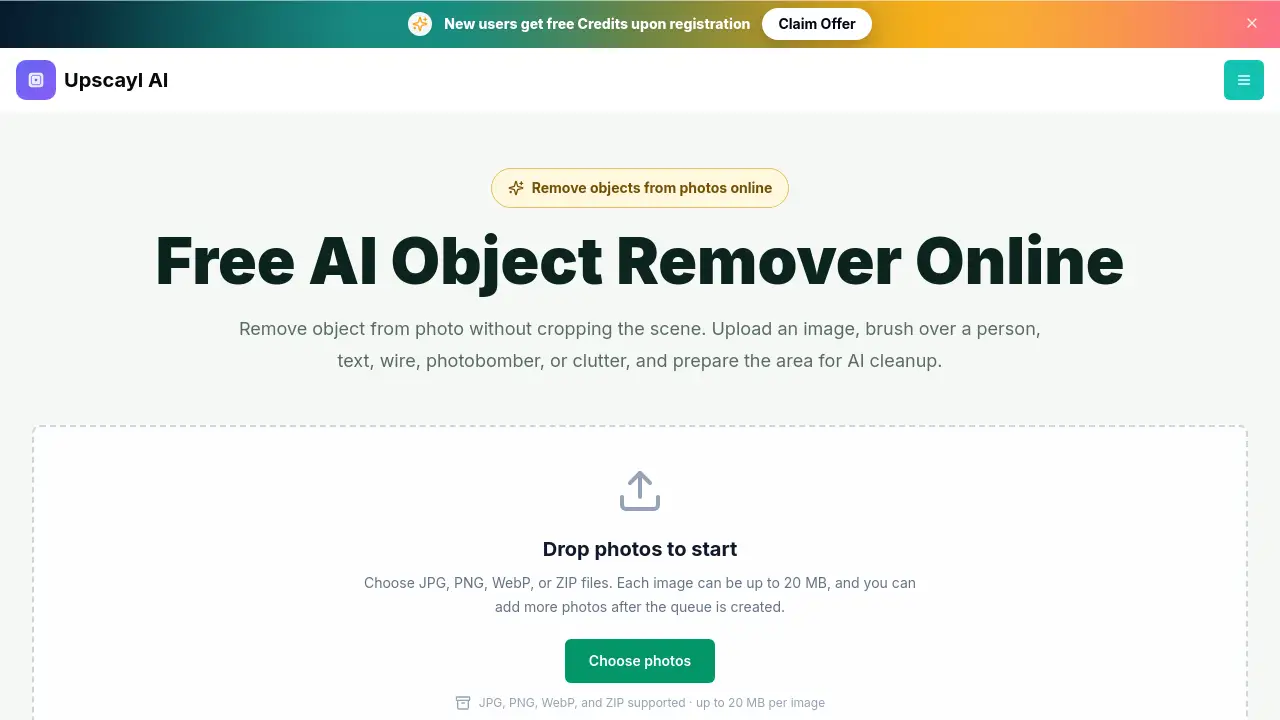
L'object remover d'Upscayl est un outil photo IA gratuit permettant de nettoyer les éléments indésirables d'une image. Il propose un object remover en ligne qui permet aux utilisateurs de passer un pinceau sur les distractions et de préparer une édition propre sans installer de logiciel. Pour toute personne souhaitant supprimer rapidement un objet d'une photo, cet espace de travail en navigateur est simple et efficace.
Qu'est-ce que l'object remover ?
Un object remover est un outil de retouche photo qui efface une zone sélectionnée et reconstruit la texture, l'éclairage et la couleur de l'arrière-plan grâce à l'inpainting par IA. Contrairement à un suppresseur d'arrière-plan, cet object remover par IA conserve le sujet principal et la scène environnante intacts. Il résout le problème d'une belle photo gâchée par un passant, un câble, un panneau, un texte ou un petit objet. C'est important car cela rend la retouche complexe accessible à tous, même sans expérience de Photoshop. L'object remover convient aux créateurs de contenu sur les réseaux sociaux, aux agents immobiliers, aux vendeurs en ligne et aux utilisateurs occasionnels qui souhaitent des visuels propres.
Fonctionnalités clés de l'object remover
Espace de travail gratuit dans le navigateur
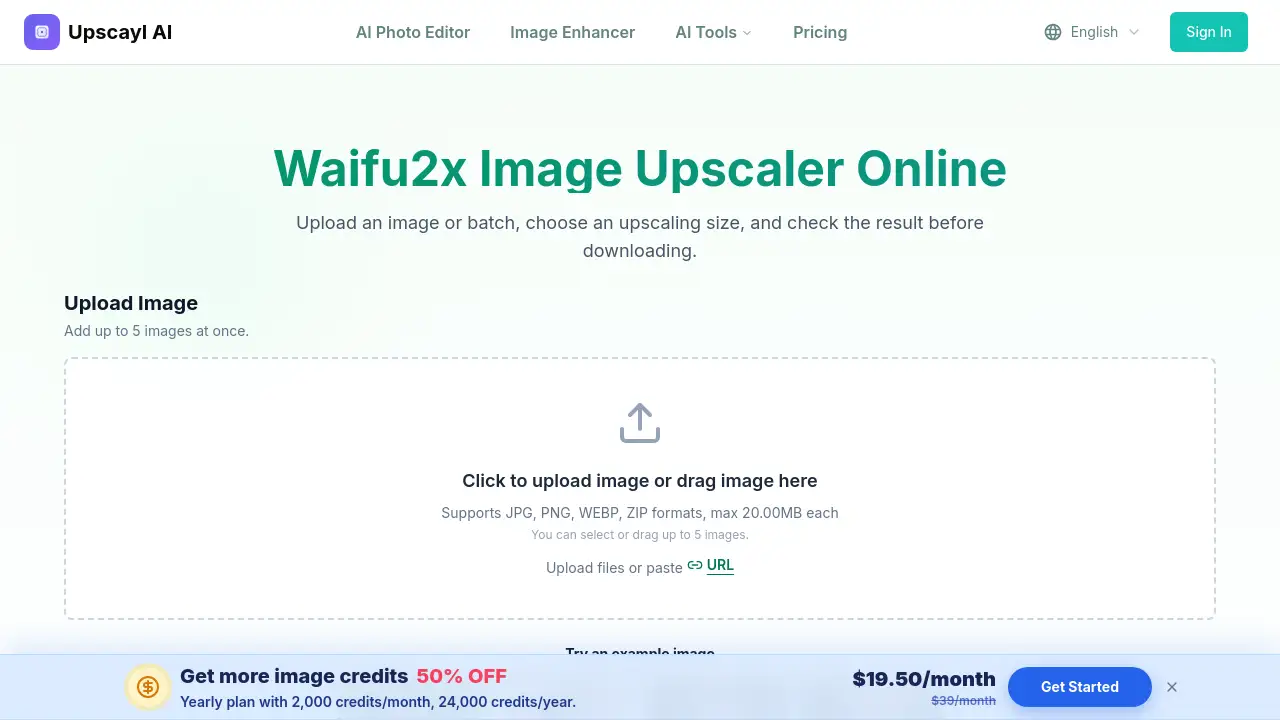
L'object remover fonctionne directement dans un navigateur web, donc aucun téléchargement d'application ni installation n'est nécessaire. Les utilisateurs peuvent télécharger des images JPG, PNG ou WebP et commencer à éditer immédiatement.
Sélection intelligente au pinceau
Un pinceau simple permet aux utilisateurs de passer sur la personne, le texte, le câble ou l'encombrement qu'ils souhaitent supprimer. Une taille de pinceau réglable permet de cibler aussi bien les grandes zones que les petits détails.
Moteur d'inpainting par IA
Après avoir masqué un objet, l'IA analyse les textures, la lumière, les couleurs et la structure de la scène environnante pour reconstruire la zone masquée. Cela crée un résultat naturel au lieu de laisser un trou visible.
Cadrage d'origine préservé
L'outil se concentre sur la suppression de la distraction sélectionnée tout en conservant la composition d'origine. Les utilisateurs n'ont pas besoin de recadrer la scène ni de supprimer tout l'arrière-plan.
Prise en charge de plusieurs images
Les utilisateurs peuvent ajouter plusieurs photos à une file d'attente et traiter des fichiers JPG, PNG, WebP ou ZIP. Chaque image peut peser jusqu'à 20 Mo, ce qui est pratique pour le nettoyage par lots.
Compatible ordinateur et mobile
Le design adaptatif fonctionne avec la souris et le toucher. Les utilisateurs peuvent nettoyer des photos sur un ordinateur portable, une tablette ou un téléphone.
Cas d'utilisation de l'object remover
Supprimer une personne d'une photo de voyage
Les voyageurs peuvent retirer un passant gênant d'une scène de rue tout en conservant les bâtiments, les lumières et le cadrage d'origine. C'est l'un des usages les plus courants d'un object remover par IA.
Nettoyer des photos produit
Les vendeurs en ligne peuvent effacer les supports, les câbles apparents ou la poussière des images de produits. Un object remover préserve le produit et son ombre naturelle tout en éliminant le bruit visuel.
Éliminer le désordre temporaire sur les photos de pièces
Les agents immobiliers et les vendeurs de maisons peuvent retirer les cartons de déménagement, les bacs ou les câbles des photos d'intérieur. Cela aide à présenter un espace propre sans avoir à réagencer toute la pièce.
Supprimer du texte, des filigranes ou des horodatages
Les utilisateurs peuvent retirer d'anciennes légendes ou horodatages d'images qu'ils possèdent ou qu'ils ont la permission de modifier. L'IA reconstruit naturellement la zone derrière le texte.
Comment utiliser l'object remover
Utiliser cet object remover est simple et ne nécessite aucune compétence préalable en retouche.
- Téléchargez une photo : choisissez une image JPG, PNG ou WebP nette. Une source précise donne à l'IA plus de contexte visuel autour de l'élément indésirable.
- Passez le pinceau sur l'objet : ajustez la taille du pinceau et couvrez toute la distraction. Incluez toute ombre ou reflet lié s'il doit disparaître aussi.
- Vérifiez la zone masquée : contrôlez la région sélectionnée avant de commencer le nettoyage. Assurez-vous que tout l'objet indésirable est couvert.
- Lancez la suppression et inspectez le résultat : démarrez le nettoyage par IA, puis vérifiez les bords et les textures répétées. Si un petit artefact subsiste, utilisez un masque plus précis pour un nouveau passage ciblé.
- Téléchargez la photo modifiée : lorsque le résultat est propre, enregistrez l'image et passez à la photo suivante.
Public cible de l'object remover
- Influenceurs et créateurs de contenu sur les réseaux sociaux
- Vendeurs en ligne et photographes produit
- Agents immobiliers et gestionnaires de biens
- Designers graphiques et spécialistes du marketing
- Utilisateurs occasionnels qui souhaitent nettoyer des photos de famille ou de voyage
- Blogueurs et propriétaires de sites web qui ont besoin d'un nettoyage photo simple
L'object remover est-il gratuit ?
L'object remover d'Upscayl peut être ouvert et utilisé gratuitement dans le navigateur. Les utilisateurs peuvent préparer une édition gratuitement, et les limites de traitement final ainsi que les exigences de crédit de compte sont affichées dans l'éditeur lorsque l'API de l'object remover est connectée. Aucun plan tarifaire officiel fixe n'est publié sur la page produit, les utilisateurs doivent donc consulter l'espace de travail en ligne pour connaître les derniers détails de coût.
| Plan | Prix | Fonctionnalités |
|---|---|---|
| Espace de travail gratuit | 0 $ | Accès navigateur, masquage au pinceau, téléchargement JPG/PNG/WebP/ZIP |
| Traitement via API | Affiché dans l'éditeur | La suppression finale de l'objet dépend des crédits API connectés |
Avantages et inconvénients de l'object remover
| Aspect | Avantages | Inconvénients |
|---|---|---|
| Facilité d'utilisation | Flux de travail simple au pinceau, aucune courbe d'apprentissage | Une vérification manuelle peut être nécessaire pour les textures complexes |
| Accessibilité | Accès gratuit via navigateur, aucune installation | Le traitement final peut nécessiter des crédits API |
| Compatibilité | Prend en charge les fichiers JPG, PNG, WebP, ZIP | Taille de fichier limitée à 20 Mo par image |
| Approche de retouche | Préserve la composition et l'arrière-plan d'origine | Peut nécessiter plusieurs passages sur des scènes compliquées |
Questions fréquentes sur l'object remover
L'object remover est-il gratuit ?
Oui, les utilisateurs peuvent ouvrir l'object remover et préparer une édition gratuitement dans le navigateur. Les limites de traitement final et les exigences de crédit de compte seront affichées dans l'éditeur lorsque l'API de l'object remover est connectée.
Comment supprimer un objet indésirable d'une photo ?
Téléchargez une image, ajustez la taille du pinceau et couvrez entièrement l'objet indésirable. Incluez une ombre liée s'il doit disparaître aussi, puis vérifiez le masque avant de lancer la suppression. Ce flux de travail simple permet aux utilisateurs de supprimer rapidement un objet d'une photo.
Puis-je supprimer une personne de l'arrière-plan d'une photo ?
Oui. Marquez entièrement la personne avec le pinceau et laissez le sujet principal non masqué. Les résultats sont souvent meilleurs lorsque la personne est entourée de textures répétitives comme le ciel, les murs, les trottoirs, l'herbe ou l'eau.
Cet outil peut-il supprimer du texte, des légendes ou des horodatages ?
Oui, l'object remover par IA peut reconstruire la zone derrière le texte, les légendes, les horodatages et les étiquettes. Les utilisateurs ne doivent modifier que des images qu'ils possèdent ou qu'ils ont la permission de modifier.
Un object remover est-il identique à un suppresseur d'arrière-plan ?
Non. Un object remover supprime un détail sélectionné à l'intérieur de la photo et conserve la scène environnante. Un suppresseur d'arrière-plan sépare le sujet principal de tout l'arrière-plan.
Comment éviter une zone floue après avoir supprimé un objet ?
Couvrez tout l'objet, incluez une petite marge autour de ses bords et sélectionnez les ombres ou reflets associés. Pour les textures complexes, effectuez un second passage plus précis sur tout artefact restant.
Tags de l'object remover
object remover, object remover IA, supprimer un objet d'une photo, supprimer les objets indésirables des photos, object remover en ligne, supprimer une personne d'une photo, outil de nettoyage photo, effacer du texte d'une photo, supprimer le désordre d'une image, éditeur photo IA gratuit, supprimer un photobombeur, nettoyer des photos en ligne