Introduction
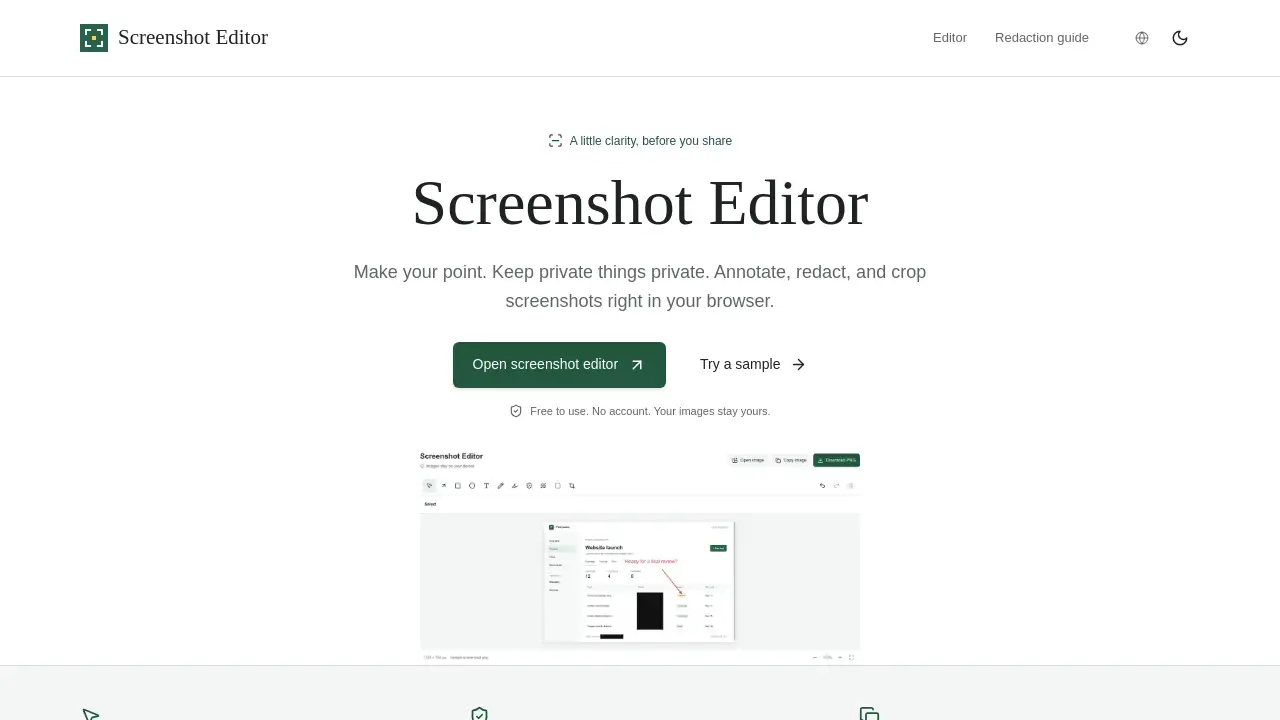
Un éditeur de captures d’écran aide les personnes à transformer de simples captures d’écran en messages clairs. Screenshot Editor, disponible sur screenshoteditor.org, est un éditeur de captures d’écran gratuit qui fonctionne directement dans le navigateur. Il permet aux utilisateurs d’ajouter des flèches, du texte, des formes et des surlignages, afin qu’ils puissent éditer des captures d’écran en ligne sans installer de logiciel, créer de compte ou subir des filigranes. L’ensemble du flux de travail reste rapide et simple.
Qu’est-ce que Screenshot Editor ?
Screenshot Editor est un utilitaire conçu pour la communication par images au quotidien. Pensé pour la clarté et la confidentialité, cet éditeur de captures d’écran gratuit fournit les outils nécessaires pour annoter une capture : des flèches qui pointent vers les éléments importants, des encadrés qui mettent en évidence les menus et des étiquettes de texte qui ajoutent de brèves explications. Au lieu d’envoyer une image sur un serveur distant, les utilisateurs peuvent éditer leurs captures d’écran en ligne en quelques secondes.
L’outil prend en charge les situations courantes comme les rapports de bug, les réponses au support, les tutoriels et les publications sur les réseaux sociaux. Il gère aussi les informations privées en permettant de masquer les noms, les numéros de compte et les adresses avec une forme noire opaque. Comme l’édition se fait localement, le fichier d’origine reste inchangé. Pour toute personne souhaitant faire passer un message clair, cet outil gratuit est un choix fiable.
Fonctionnalités clés de Screenshot Editor
Flèches, texte et formes
Cet éditeur de captures d’écran comprend des flèches, des zones de texte, des rectangles, des cercles et des lignes. Les utilisateurs choisissent un outil puis cliquent sur l’image pour créer des notes visuelles claires. Pour les équipes, c’est l’un des moyens les plus rapides d’annoter des captures d’écran sans quitter le navigateur.
Masque opaque
Pour protéger les données personnelles, l’outil propose un masque opaque qui dissimule les noms, les adresses et tout autre contenu sensible. Le guide du projet lui-même recommande cette méthode opaque plutôt que le flou pour une véritable confidentialité. Les utilisateurs peuvent placer le masque, aplatir l’image et exporter un seul fichier PNG.
Flou et pixellisation
Pour les zones moins importantes, le flou et la pixellisation peuvent adoucir l’arrière-plan ou masquer des éléments d’identification. Toutefois, ces effets ne garantissent pas de masquer complètement les informations. Le masque opaque reste l’option la plus sûre lorsque le contenu doit rester confidentiel.
Outil de recadrage
L’outil de recadrage supprime les parties inutiles d’une capture, comme les onglets supplémentaires, les espaces vides ou les panneaux latéraux. Un cadre plus resserré rend la capture modifiée plus facile à lire et aide le spectateur à se concentrer sur la zone pertinente.
Copier ou télécharger en PNG
Après l’édition, les utilisateurs peuvent copier la capture finale dans le presse-papiers ou la télécharger au format PNG. Aucun filigrane n’est ajouté. Cet éditeur de captures d’écran gratuit facilite l’exportation afin que le résultat puisse être collé immédiatement dans un chat, un e-mail ou un ticket de support.
Confidentialité locale
Les images restent sur l’appareil de l’utilisateur. Il n’y a ni envoi d’images, ni galerie cloud, ni obligation de compte. Cette conception convient bien aux personnes qui partagent des contrats, des messages ou d’autres images privées et préfèrent masquer une capture d’écran avant de la partager.
Cas d’usage de Screenshot Editor
Rapports de bug et retours des développeurs
Les testeurs QA et les développeurs peuvent ajouter des flèches et du texte pour illustrer un problème. Cela rend les rapports de bug plus clairs et réduit les allers-retours entre les équipes.
Protéger les données privées
Les personnes qui doivent partager des pages de paiement, des conversations personnelles ou des écrans de connexion peuvent d’abord utiliser les outils de masquage. L’approche recommandée consiste à masquer les zones sensibles, à exporter un PNG et à vérifier le fichier avant de l’envoyer.
Tutoriels et contenus de formation
Les enseignants et les créateurs de contenu peuvent recadrer une interface, ajouter des surlignages et placer des étiquettes sur les boutons. Le résultat est une image propre et sans filigrane, qui améliore les leçons pas à pas.
Retours produit et collaboration
Les professionnels du marketing, les designers et les chefs de produit peuvent annoter des captures d’écran avant une réunion. Par rapport à de longues explications textuelles, une image annotée permet aux collègues à distance de se comprendre plus rapidement.
Comment utiliser Screenshot Editor
- Ouvrez le site officiel à l’adresse screenshoteditor.org.
- Cliquez sur le bouton « Ouvrir l’éditeur de captures d’écran » ou sélectionnez « Essayer un exemple » pour tester l’interface.
- Importez une image en chargeant un fichier PNG, JPG ou WebP de 20 Mo maximum. Le collage depuis le presse-papiers peut également fonctionner selon le navigateur.
- Utilisez des flèches, du texte, des formes, des surlignages, un flou, une pixellisation ou des masques opaques pour éditer la capture d’écran.
- Utilisez l’outil de recadrage si l’image contient des éléments superflus, puis copiez le résultat ou téléchargez l’image PNG finale.
Aucune inscription n’est nécessaire à aucune étape. L’utilisateur ouvre le tableau de bord, produit une image modifiée et la partage en quelques minutes.
Public cible de Screenshot Editor
- Les équipes de support client qui répondent avec des captures d’écran annotées
- Les développeurs de logiciels et les testeurs QA qui préparent des rapports de bug
- Les enseignants, les formateurs et les créateurs de cours en ligne
- Les gérants de petites entreprises qui rédigent des guides pratiques
- Les personnes soucieuses de leur vie privée qui partagent des contenus sensibles
- Toute personne qui souhaite éditer gratuitement des captures d’écran en ligne
Screenshot Editor est-il gratuit ?
Oui. L’outil est gratuit à utiliser, d’après la page produit actuelle. Les flèches, le texte, le masquage opaque, le flou, la pixellisation, le recadrage et l’exportation PNG sont tous inclus, sans compte ni filigrane.
| Plan | Prix | Fonctionnalités |
|---|---|---|
| Gratuit | 0 $ | Annotation, masquage, flou, pixellisation, recadrage, copie, téléchargement PNG |
Aucun forfait premium n’est mentionné sur la page produit. Les utilisateurs qui souhaitent obtenir les dernières informations peuvent consulter le site officiel ou lire le guide de masquage des captures d’écran lié depuis la page d’accueil.
Avantages et inconvénients de Screenshot Editor
| Aspect | Avantages | Inconvénients |
|---|---|---|
| Tarif | Gratuit, aucun forfait payant mentionné | Aucune option premium mentionnée |
| Confidentialité | Aucun envoi ; les images restent sur l’appareil | La prise en charge du presse-papiers varie selon le navigateur |
| Outils d’édition | Flèches, texte, masquage, flou, recadrage | Impossible de modifier le texte d’origine sans OCR/IA |
| Exportation | Téléchargement et copie PNG ; aucun filigrane | Le PNG est le principal format d’exportation indiqué |
| Limites | Prend en charge PNG, JPG et WebP jusqu’à 20 Mo | Les formats volumineux ou non pris en charge ne s’ouvrent pas |
Foire aux questions sur Screenshot Editor
Screenshot Editor est-il vraiment gratuit ?
Oui. La version actuelle de Screenshot Editor ne nécessite ni paiement, ni compte, ni filigrane. Toutes les principales fonctions d’édition sont incluses dans le forfait gratuit.
L’éditeur peut-il modifier le texte déjà présent dans une capture d’écran ?
Non. Screenshot Editor n’utilise ni OCR ni IA pour reconnaître et remplacer le texte existant. En revanche, les utilisateurs peuvent placer de nouvelles étiquettes de texte sur une zone ou masquer l’ancien texte avec l’outil de masquage opaque.
Le flou suffit-il pour masquer des informations sensibles ?
Non. Le flou et la pixellisation peuvent laisser des indices récupérables. Les personnes qui ont besoin d’une confidentialité renforcée doivent utiliser le masque opaque, exporter un PNG aplati et vérifier l’image enregistrée avant de la partager.
Quels formats d’image et quelles limites sont pris en charge ?
L’outil prend en charge les images PNG, JPG et WebP jusqu’à 20 Mo et 24 mégapixels. La taille maximale par côté est de 8 192 pixels. Le collage depuis le presse-papiers peut dépendre du navigateur, mais le téléchargement PNG est toujours disponible.
Mes images sont-elles envoyées sur un serveur ?
Non. Selon les informations officielles du produit, l’édition se fait localement dans le navigateur. Il n’y a ni envoi d’images, ni galerie cloud, ni obligation de compte, et le fichier d’origine n’est jamais modifié.
Les utilisateurs ont-ils besoin d’un compte ?
Aucun compte n’est nécessaire. L’éditeur de captures d’écran gratuit peut être ouvert directement depuis le site web, et le PNG modifié peut être téléchargé immédiatement.
Mots-clés de Screenshot Editor
éditeur de captures d’écran gratuit, éditeur de captures d’écran en ligne, éditer des captures d’écran en ligne, annoter des captures d’écran, outil de masquage de captures d’écran, masquer une capture d’écran, outils d’annotation de captures d’écran, recadrer des captures d’écran en ligne, ajouter des flèches à une capture d’écran, éditeur de captures d’écran respectueux de la vie privée, éditeur de captures d’écran sans filigrane