Einleitung
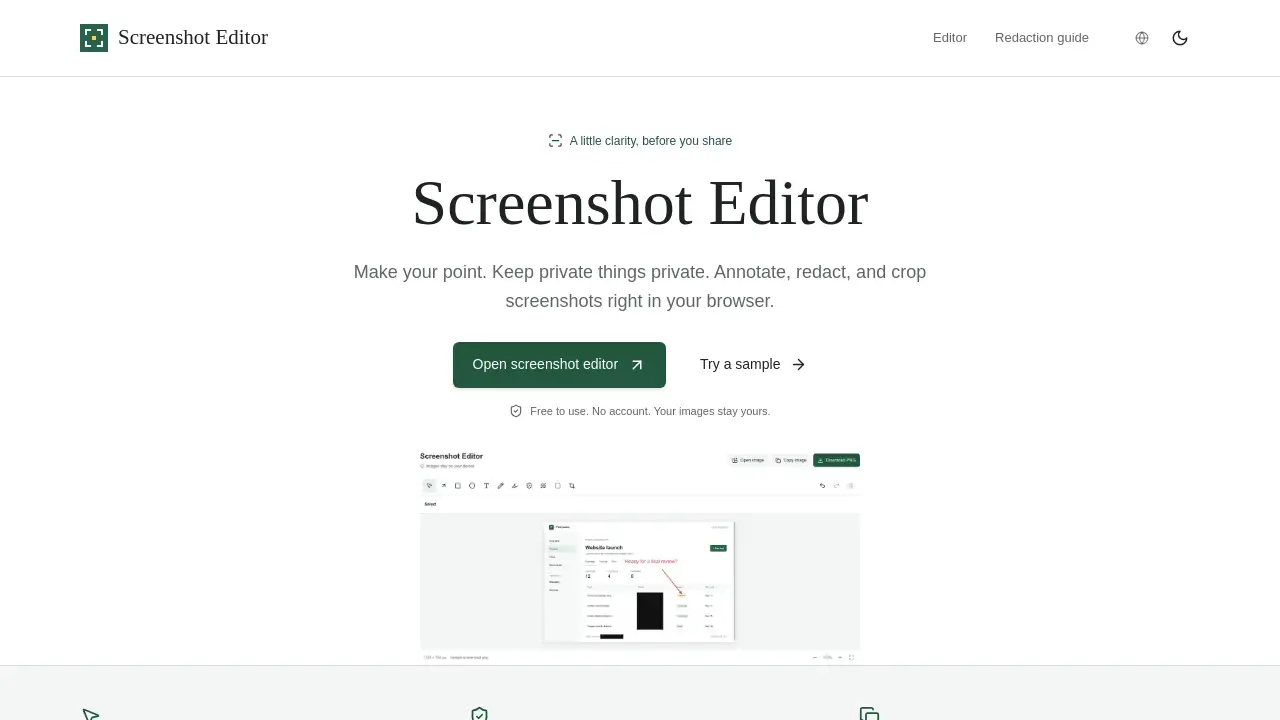
Ein Screenshot-Editor hilft Menschen, einfache Bildschirmaufnahmen in klare Botschaften zu verwandeln. Screenshot Editor, verfügbar unter screenshoteditor.org, ist ein kostenloser Screenshot-Editor, der direkt im Browser läuft. Er ermöglicht es Nutzern, Pfeile, Text, Formen und Hervorhebungen hinzuzufügen, sodass sie Screenshots online bearbeiten können, ohne Software zu installieren, ein Konto zu erstellen oder sich mit Wasserzeichen herumzuplagen. Der gesamte Arbeitsablauf bleibt schnell und einfach.
Was ist Screenshot Editor?
Screenshot Editor ist ein browserbasiertes Werkzeug für die alltägliche Kommunikation mit Bildern. Entwickelt für Klarheit und Privatsphäre, bietet dieser kostenlose Screenshot-Editor den Nutzern die Werkzeuge, um eine Aufnahme zu kommentieren – darunter Pfeile, die auf wichtige Stellen zeigen, Kästen, die Menüs hervorheben, und Textbeschriftungen, die kurze Erklärungen ergänzen. Statt ein Bild auf einen entfernten Server hochzuladen, können Nutzer Screenshots in Sekundenschnelle online bearbeiten.
Das Werkzeug unterstützt häufige Situationen wie Fehlerberichte, Support-Antworten, Tutorials und Social-Media-Beiträge. Es geht auch mit privaten Details um, indem Nutzer Namen, Kontonummern und Adressen mit einer undurchsichtigen schwarzen Form abdecken können. Da die Bearbeitung lokal erfolgt, bleibt die Originaldatei unverändert. Für alle, die eine klare Aussage machen möchten, ist dieses kostenlose Werkzeug eine solide Wahl.
Hauptfunktionen von Screenshot Editor
Pfeile, Text und Formen
Dieser Screenshot-Editor enthält Pfeile, Textfelder, Rechtecke, Kreise und Linien. Nutzer wählen einfach ein Werkzeug und klicken auf das Bild, um klare visuelle Notizen zu erstellen. Für Teams ist dies eine der schnellsten Möglichkeiten, Screenshots zu kommentieren, ohne den Browser zu verlassen.
Undurchsichtige Schwärzungsabdeckung
Zum Schutz persönlicher Daten bietet das Werkzeug eine feste Abdeckung, die Namen, Adressen und andere vertrauliche Inhalte verbirgt. Der Leitfaden des Projekts empfiehlt diese undurchsichtige Methode gegenüber der Unschärfe für echte Privatsphäre. Nutzer können die Abdeckung platzieren, das Bild auf eine Ebene reduzieren und eine einzelne PNG-Datei exportieren.
Unschärfe und Verpixelung
Für weniger wichtige Bereiche können Unschärfe und Verpixelung Hintergründe weichzeichnen oder Identifikationsdetails verbergen. Dennoch ist nicht garantiert, dass diese Effekte Informationen vollständig verbergen. Die Verwendung der undurchsichtigen Abdeckung ist die sicherere Option, wenn der Inhalt privat bleiben muss.
Zuschneidewerkzeug
Das Zuschneidewerkzeug entfernt unnötige Teile einer Aufnahme, wie zusätzliche Tabs, leere Flächen oder Seitenleisten. Ein engerer Bildausschnitt macht den bearbeiteten Screenshot leichter lesbar und hilft dem Publikum, sich auf den relevanten Bereich zu konzentrieren.
PNG kopieren oder herunterladen
Nach der Bearbeitung können Nutzer den endgültigen Screenshot in die Zwischenablage kopieren oder als PNG herunterladen. Es wird kein Wasserzeichen hinzugefügt. Dieser kostenlose Screenshot-Editor hält den Export einfach, sodass das Ergebnis sofort in Chat, E-Mail oder ein Support-Ticket eingefügt werden kann.
Lokale Verarbeitung für Datenschutz
Die Bilder bleiben auf dem Gerät des Nutzers. Es gibt keinen Bild-Upload, keine Cloud-Galerie und keine Kontopflicht. Dieses Design eignet sich gut für Personen, die Verträge, Nachrichten oder andere private Bilder teilen und es vorziehen, einen Screenshot vor dem Teilen zu schwärzen.
Anwendungsfälle für Screenshot Editor
Fehlerberichte und Entwickler-Feedback
QA-Tester und Entwickler können Pfeile und Text hinzufügen, um ein Problem zu veranschaulichen. Das macht Fehlerberichte klarer und verkürzt das Hin und Her zwischen den Teams.
Private Daten schützen
Personen, die Zahlungsseiten, persönliche Chats oder Anmeldebildschirme teilen müssen, können zuerst die Schwärzungswerkzeuge verwenden. Der übliche Ansatz besteht darin, vertrauliche Bereiche abzudecken, eine PNG zu exportieren und die Datei vor dem Senden zu prüfen.
Tutorials und Schulungsinhalte
Lehrer und Content-Ersteller können eine Oberfläche zuschneiden, Hervorhebungen hinzufügen und Beschriftungen auf Schaltflächen platzieren. Das Ergebnis ist ein sauberes Bild ohne Wasserzeichen, das Schritt-für-Schritt-Lektionen verbessert.
Produktfeedback und Zusammenarbeit
Marketingfachleute, Designer und Produktmanager können Screenshots vor einem Meeting mit Notizen versehen. Im Vergleich zu langen Texterklärungen hilft ein kommentiertes Bild entfernten Kollegen, schneller zu einem gemeinsamen Verständnis zu gelangen.
So verwenden Sie Screenshot Editor
- Öffnen Sie die offizielle Website unter screenshoteditor.org.
- Klicken Sie auf die Schaltfläche „Open screenshot editor“ oder wählen Sie „Try a sample“, um die Oberfläche zu testen.
- Laden Sie ein Bild hoch, indem Sie eine PNG-, JPG- oder WebP-Datei mit bis zu 20 MB auswählen. Das Einfügen aus der Zwischenablage kann je nach Browser ebenfalls funktionieren.
- Verwenden Sie Pfeile, Text, Formen, Hervorhebungen, Unschärfe, Verpixelung oder undurchsichtige Abdeckungen, um den Screenshot zu bearbeiten.
- Verwenden Sie das Zuschneidewerkzeug, falls das Bild zusätzliche Inhalte enthält, und kopieren Sie dann das Ergebnis oder laden Sie das endgültige PNG-Bild herunter.
In keinem Schritt ist eine Anmeldung erforderlich. Der Nutzer öffnet das Dashboard, erstellt ein bearbeitetes Bild und teilt es in wenigen Minuten.
Zielgruppe für Screenshot Editor
- Kundensupport-Teams, die mit kommentierten Screenshots antworten
- Softwareentwickler und QA-Tester, die Fehlerberichte erstellen
- Lehrer, Trainer und Ersteller von Online-Kursen
- Kleinunternehmer, die Anleitungen verfassen
- Datenschutzbewusste Personen, die vertrauliches Material teilen
- Jeder, der Screenshots kostenlos online bearbeiten möchte
Ist Screenshot Editor kostenlos?
Ja. Das Werkzeug ist laut der aktuellen Produktseite kostenlos nutzbar. Pfeile, Text, undurchsichtige Schwärzung, Unschärfe, Verpixelung, Zuschneiden und PNG-Export sind alle ohne Konto und ohne Wasserzeichen enthalten.
| Tarif | Preis | Funktionen |
|---|---|---|
| Kostenlos | $0 | Anmerkungen, Schwärzung, Unschärfe, Verpixelung, Zuschneiden, Kopieren, PNG-Download |
Auf der Produktseite ist kein Premium-Tarif aufgeführt. Nutzer, die die neuesten Details erfahren möchten, können die offizielle Website besuchen oder den auf der Startseite verlinkten Leitfaden zur Screenshot-Schwärzung lesen.
Vor- und Nachteile von Screenshot Editor
| Aspekt | Vorteile | Nachteile |
|---|---|---|
| Preisgestaltung | Kostenlos, kein kostenpflichtiger Tarif erwähnt | Keine Premium-Extras erwähnt |
| Datenschutz | Kein Upload; Bilder bleiben auf dem Gerät | Die Unterstützung der Zwischenablage im Browser kann variieren |
| Bearbeitungswerkzeuge | Pfeile, Text, Schwärzung, Unschärfe, Zuschneiden | Originaltext kann nicht ohne OCR/KI bearbeitet werden |
| Export | PNG-Download und Kopieren; kein Wasserzeichen | PNG ist das hauptsächlich aufgeführte Exportformat |
| Einschränkungen | Unterstützt PNG, JPG und WebP bis zu 20 MB | Große oder nicht unterstützte Formate lassen sich nicht öffnen |
Häufig gestellte Fragen zu Screenshot Editor
Ist Screenshot Editor wirklich kostenlos?
Ja. Die aktuelle Version von Screenshot Editor erfordert keine Zahlung, kein Konto und kein Wasserzeichen. Alle wichtigen Bearbeitungsfunktionen sind im kostenlosen Tarif enthalten.
Kann der Editor Text ändern, der bereits in einem Screenshot vorhanden ist?
Nein. Screenshot Editor verwendet keine OCR oder KI, um vorhandenen Text zu erkennen und zu ersetzen. Nutzer können jedoch neue Textbeschriftungen über einem Bereich platzieren oder alten Text mit dem undurchsichtigen Schwärzungswerkzeug abdecken.
Reicht Unschärfe aus, um vertrauliche Informationen zu verbergen?
Nein. Unschärfe und Verpixelung können wiederherstellbare Spuren hinterlassen. Personen, die einen starken Schutz ihrer Privatsphäre benötigen, sollten die feste Abdeckung verwenden, eine zusammengeführte PNG-Datei exportieren und das gespeicherte Bild vor dem Teilen prüfen.
Welche Bildformate und -grenzen werden unterstützt?
Das Werkzeug unterstützt PNG-, JPG- und WebP-Bilder bis zu 20 MB und 24 Megapixel. Die maximale Kantenlänge beträgt 8192 Pixel. Das Einfügen aus der Zwischenablage kann vom Browser abhängen, der PNG-Download ist jedoch immer verfügbar.
Werden meine Bilder auf einen Server hochgeladen?
Nein. Laut den offiziellen Produktinformationen erfolgt die Bearbeitung lokal im Browser. Es gibt keinen Bild-Upload, keine Cloud-Galerie und keine Kontopflicht, und die Originaldatei wird nie verändert.
Benötigen Nutzer ein Konto?
Es ist kein Konto erforderlich. Der kostenlose Screenshot-Editor kann direkt von der Website geöffnet werden, und das bearbeitete PNG kann sofort heruntergeladen werden.
Tags zu Screenshot Editor
kostenloser Screenshot-Editor, Online-Screenshot-Editor, Screenshots online bearbeiten, Screenshots kommentieren, Werkzeug zum Schwärzen von Screenshots, Screenshot schwärzen, Anmerkungswerkzeuge für Screenshots, Screenshots online zuschneiden, Pfeile zu Screenshots hinzufügen, datenschutzfreundlicher Screenshot-Editor, Screenshot-Editor ohne Wasserzeichen