はじめに
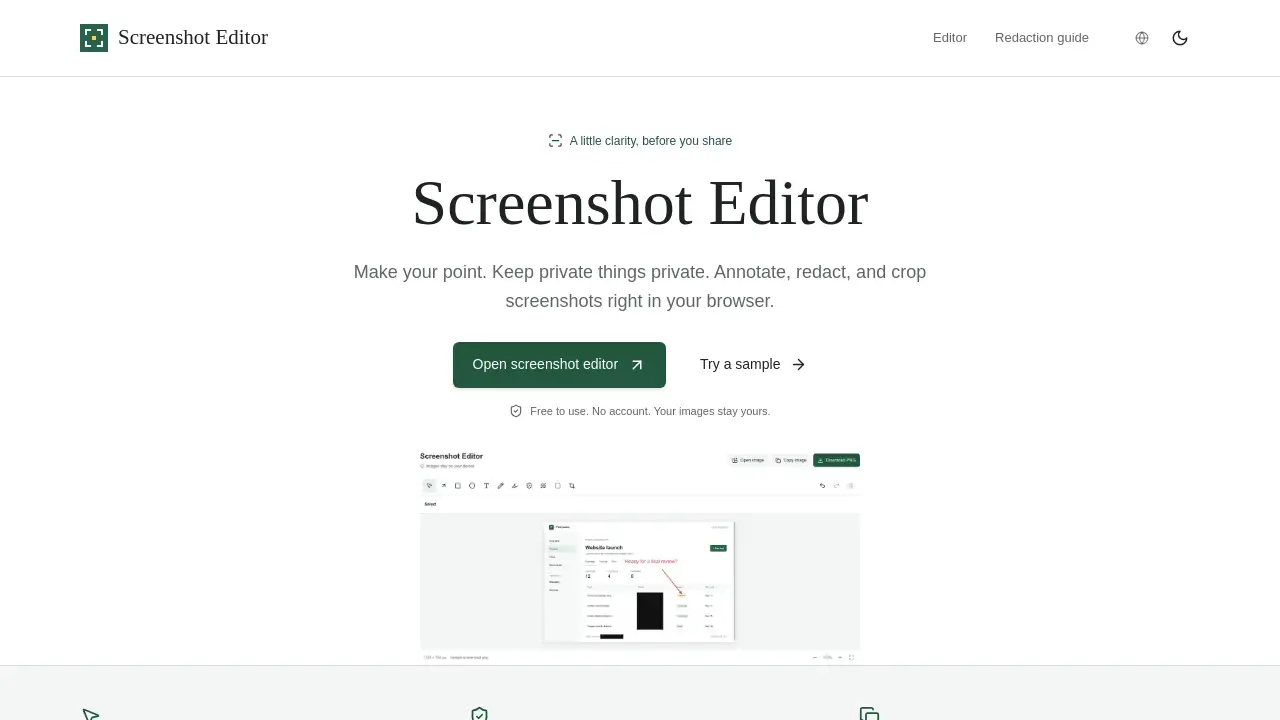
スクリーンショットエディタは、素のスクリーンショットを明確なメッセージに変えるのに役立ちます。screenshoteditor.org で提供されている Screenshot Editor は、ブラウザ上で直接動作する無料のスクリーンショットエディタです。矢印、テキスト、図形、ハイライトを追加できるため、ソフトウェアのインストールやアカウント作成、透かしを気にすることなく、オンラインでスクリーンショットを編集できます。作業全体は迅速かつシンプルです。
Screenshot Editor とは?
Screenshot Editor は、日常の画像コミュニケーションのためのブラウザベースのツールです。明快さとプライバシーを重視して設計されたこの無料のスクリーンショットエディタは、重要な部分を指し示す矢印、メニューを強調するボックス、短い説明を追加するテキストラベルなど、キャプチャに注釈を付けるためのツールを提供します。リモートサーバーに画像をアップロードする代わりに、ユーザーはオンラインで数秒のうちにスクリーンショットを編集できます。
このツールは、バグレポート、サポートへの返信、チュートリアル、ソーシャルメディアへの投稿など、一般的な用途に対応しています。また、名前、アカウント番号、住所を不透明な黒い図形で覆えるため、プライベートな詳細情報にも対応します。編集はローカルで行われるため、元のファイルは変更されません。明確なポイントを伝えたい人にとって、この無料ツールは信頼できる選択肢です。
Screenshot Editor の主な機能
矢印、テキスト、図形
このスクリーンショットエディタには、矢印、テキストフィールド、長方形、円、直線が含まれています。ユーザーはツールを選んで画像をクリックするだけで、わかりやすい視覚的なメモを作成できます。チームにとって、ブラウザを離れずにスクリーンショットへ注釈を付ける、最速の方法のひとつです。
不透明な墨消しカバー
個人情報を保護するため、このツールは名前、住所、その他の機密情報を隠す無地のカバーを提供します。このプロジェクトのガイドでは、真のプライバシー保護のために、ぼかしではなくこの不透明な方法を推奨しています。ユーザーはカバーを配置し、画像をフラット化して、単一のPNGファイルとして書き出すことができます。
ぼかしとピクセル化
重要度の低い領域では、ぼかしやピクセル化によって背景を目立たなくしたり、識別情報を隠したりできます。ただし、これらの効果は情報を完全に隠すことを保証するものではありません。コンテンツを非公開に保つ必要がある場合は、不透明なカバーを使用する方が安全です。
切り抜きツール
切り抜きツールは、キャプチャから不要な部分(余分なタブ、空白スペース、サイドパネルなど)を削除します。フレームを引き締めることで、編集したスクリーンショットが読みやすくなり、閲覧者は関連する領域に注目しやすくなります。
PNGのコピーまたはダウンロード
編集後、ユーザーは最終的なスクリーンショットをクリップボードにコピーするか、PNGとしてダウンロードできます。透かしは追加されません。この無料のスクリーンショットエディタは書き出しをシンプルにしているため、結果をチャットやメール、サポートチケットにすぐ貼り付けることができます。
ローカルファーストのプライバシー
画像はユーザーのデバイス上に留まります。画像のアップロードも、クラウドギャラリーも、アカウント要件もありません。この設計は、契約書やメッセージ、その他のプライベートな画像を共有し、共有前にスクリーンショットを墨消ししておきたい人々に適しています。
Screenshot Editor の使用例
バグレポートと開発者向けフィードバック
QAテスターや開発者は、矢印やテキストを追加して問題を図示できます。これによりバグレポートが明確になり、チーム間のやり取りが短縮されます。
プライベートデータを安全に保つ
決済ページ、個人チャット、ログイン画面などを共有する必要がある人は、まず墨消しツールを使用できます。一般的な手順は、機密領域を覆い、PNGを書き出し、送信前にファイルを確認することです。
チュートリアルとトレーニングコンテンツ
教師やコンテンツ制作者は、インターフェースを切り抜き、ハイライトを追加し、ボタンにラベルを配置できます。その結果、ステップバイステップ形式のレッスンを向上させる、透かしのないすっきりとした画像が得られます。
製品フィードバックとコラボレーション
マーケター、デザイナー、プロダクトマネージャーは、会議の前にスクリーンショットにメモや注釈を記入できます。長いテキストでの説明と比較すると、注釈付きの画像はリモートの同僚がより早く同じ理解に達するのに役立ちます。
Screenshot Editor の使用方法
- screenshoteditor.org の公式ウェブサイトを開きます。
- 「Open screenshot editor」ボタンをクリックするか、「Try a sample」を選択して、インターフェースを試します。
- PNG、JPG、または WebP ファイル(最大20MB)をアップロードして画像を読み込みます。ブラウザによっては、クリップボードからの貼り付けも機能する場合があります。
- 矢印、テキスト、図形、ハイライト、ぼかし、ピクセル化、不透明なカバーを使用してスクリーンショットを編集します。
- 画像に余分なコンテンツが含まれている場合は切り抜きツールを使用し、その後、結果をコピーするか、最終的なPNG画像をダウンロードします。
どのステップでもサインアップは不要です。ユーザーはダッシュボードを開き、編集した画像を作成し、数分で共有できます。
Screenshot Editor の対象ユーザー
- 注釈付きスクリーンショットで返信するカスタマーサポートチーム
- バグレポートを作成するソフトウェア開発者とQAテスター
- 教師、トレーナー、オンラインコース制作者
- ハウツー資料を作成する小規模事業者
- 機密情報を共有する、プライバシー意識の高い人々
- オンラインで無料のスクリーンショット編集をしたいすべての人
Screenshot Editor は無料ですか?
はい。現在の製品ページによると、このツールは無料で使用できます。矢印、テキスト、不透明な墨消し、ぼかし、ピクセル化、切り抜き、PNG書き出しはすべて、アカウントや透かしなしで利用できます。
| プラン | 価格 | 機能 |
|---|---|---|
| 無料 | $0 | 注釈、墨消し、ぼかし、ピクセル化、切り抜き、コピー、PNGダウンロード |
製品ページにプレミアムプランの記載はありません。最新の詳細を知りたいユーザーは、公式ウェブサイトを確認するか、ホームページにリンクされているスクリーンショット墨消しガイドをお読みください。
Screenshot Editor の長所と短所
| 項目 | 長所 | 短所 |
|---|---|---|
| 料金 | 無料、有料プランの記載なし | プレミアムな追加機能の記載なし |
| プライバシー | アップロードなし。画像はデバイス上に残る | ブラウザのクリップボードサポートは異なる場合がある |
| 編集ツール | 矢印、テキスト、墨消し、ぼかし、切り抜き | OCR/AIなしでは元のテキストを編集できない |
| 書き出し | PNGダウンロードとコピー、透かしなし | 記載されている主な書き出し形式はPNGのみ |
| 制限事項 | PNG、JPG、WebP(最大20MB)に対応 | 大きなファイルや非対応形式は開かない |
Screenshot Editor に関するよくある質問
Screenshot Editor は本当に無料ですか?
はい。現在のバージョンの Screenshot Editor は、支払い、アカウント、透かしのいずれも必要ありません。主要な編集機能はすべて無料プランに含まれています。
スクリーンショット内の既存テキストをエディタで変更できますか?
いいえ。Screenshot Editor はOCRやAIを使用して既存テキストを認識・置換することはありません。ただし、ユーザーは領域の上に新しいテキストラベルを配置したり、不透明な墨消しツールで古いテキストを覆ったりすることはできます。
機密情報を隠すのにぼかしで十分ですか?
いいえ。ぼかしやピクセル化は、復元可能な手がかりを残す可能性があります。強力なプライバシー保護が必要な人は、無地のカバーを使用し、フラット化したPNGを1つ書き出し、共有前に保存した画像を確認してください。
対応している画像形式と制限は?
このツールは、最大20MB・24メガピクセルまでのPNG、JPG、WebP画像に対応しています。1辺の最大サイズは8192ピクセルです。クリップボードからの貼り付けはブラウザに依存する場合がありますが、PNGダウンロードは常に利用できます。
画像はサーバーにアップロードされますか?
いいえ。公式の製品情報によると、編集はブラウザ内でローカルに実行されます。画像のアップロードも、クラウドギャラリーも、アカウント要件もなく、元のファイルが変更されることもありません。
アカウントは必要ですか?
アカウントは必要ありません。無料のスクリーンショットエディタはウェブサイトから直接開くことができ、編集したPNGをすぐにダウンロードできます。
Screenshot Editor のタグ
無料スクリーンショットエディタ、オンラインスクリーンショットエディタ、オンラインでスクリーンショットを編集、スクリーンショットに注釈を付ける、スクリーンショット墨消しツール、スクリーンショットを墨消しする、スクリーンショット注釈ツール、オンラインでスクリーンショットを切り抜く、スクリーンショットに矢印を追加、プライバシーに配慮したスクリーンショットエディタ、透かしなしスクリーンショットエディタ