简介
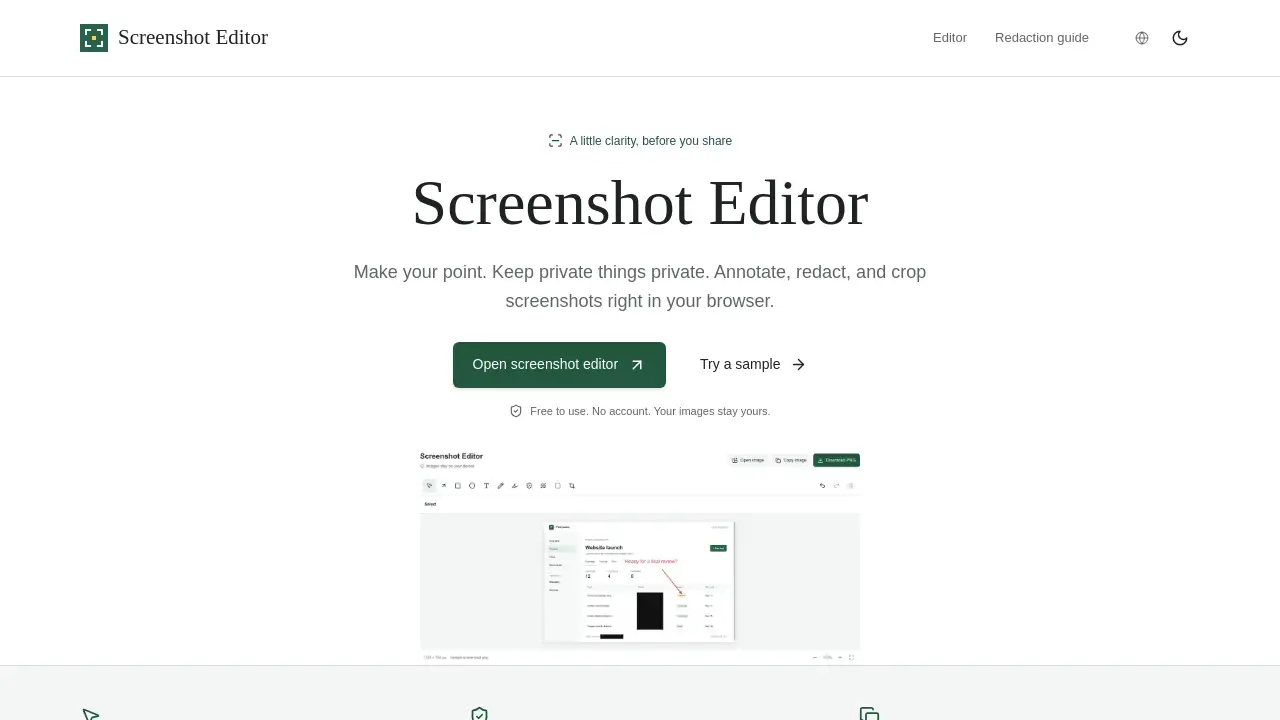
截图编辑器能帮助人们把普通的截图变成清晰的信息表达。Screenshot Editor 可通过 screenshoteditor.org 访问,是一款直接在浏览器中运行的免费截图编辑器。它让用户能够添加箭头、文本、形状和高亮,从而无需安装软件、注册账号或处理水印,即可在线编辑截图。整个流程快速而简单。
什么是 Screenshot Editor?
Screenshot Editor 是一款基于浏览器的工具,用于日常图片沟通。这款免费截图编辑器以清晰和隐私为设计理念,为用户提供截图的标注工具,包括指向重要部分的箭头、突出显示菜单的方框,以及添加简短说明的文本标签。用户无需将图片上传到远程服务器,就能在几秒内完成在线截图编辑。
该工具支持 Bug 报告、客服回复、教程和社交媒体帖子等常见场景。它还允许用户用不透明的黑色形状遮盖姓名、账号和地址,从而处理私密信息。由于编辑在本地完成,原始文件不会被修改。对于任何想要清楚表达观点的人来说,这款免费工具都是一个可靠的选择。
Screenshot Editor 的核心功能
箭头、文本和形状
这款截图编辑器包含箭头、文本框、矩形、圆形和线条。用户只需选择工具并点击图片,就能创建清晰的视觉标注。对于团队来说,这是无需离开浏览器即可标注截图的最快方式之一。
不透明遮盖层
为了保护个人详细信息,该工具提供了实色遮盖层,可隐藏姓名、地址和其他敏感内容。项目官方的指南推荐使用这种不透明遮盖法来实现真正的隐私保护,而不是用模糊效果。用户可以放置遮盖层、拼合图像,并导出一个 PNG 文件。
模糊和像素化
对于不太重要的区域,模糊和像素化可以柔化背景或隐藏身份识别细节。不过,这些效果不能保证完全隐藏信息。当内容必须保持私密时,使用不透明遮盖层是更安全的选择。
裁剪工具
裁剪工具可以移除截图中不需要的部分,例如多余的标签页、空白区域或侧边面板。更紧凑的画面会让编辑后的截图更容易阅读,帮助观众把注意力集中在相关区域。
复制或下载 PNG
编辑完成后,用户可以将最终截图复制到剪贴板,也可以将其下载为 PNG 文件。不会添加任何水印。这款免费截图编辑器让导出变得简单,结果可以立即粘贴到聊天、电子邮件或工单中。
本地优先的隐私保护
图片始终保留在用户设备上。无需上传图片,没有云端图库,也不需要账号。这种设计非常适合那些需要分享合同、消息或其他私密图片,并希望在分享前对截图进行遮盖处理的人。
Screenshot Editor 的使用场景
Bug 报告和开发人员反馈
QA 测试人员和开发人员可以添加箭头和文本来说明问题。这能让 Bug 报告更加清晰,并缩短团队之间的往返沟通。
保护私密数据
需要分享付款页面、私人聊天或登录界面的人,可以首先使用遮盖工具。标准做法是遮盖敏感区域、导出 PNG,并在发送之前检查文件。
教程和培训内容
教师和内容创作者可以裁剪界面、添加高亮,并在按钮上放置标签。最终得到的是一张干净、无水印的图片,能够改进分步骤教学。
产品反馈与协作
市场营销人员、设计师和产品经理可以在会议前用注释在截图上做标记。与冗长的文字说明相比,一张经过标注的图片能帮助远程同事更快达成一致理解。
如何使用 Screenshot Editor
- 打开官方网站 screenshoteditor.org。
- 点击“打开截图编辑器”按钮,或选择“试用示例”来测试界面。
- 通过上传 PNG、JPG 或 WebP 文件(最大 20 MB)来加载图片。根据浏览器的不同,也可能支持剪贴板粘贴。
- 使用箭头、文本、形状、高亮、模糊、像素化或不透明遮盖层来编辑截图。
- 如果图片包含多余内容,可以使用裁剪工具,然后复制结果或下载最终的 PNG 图片。
任何步骤都不需要注册。用户打开操作面板,几分钟内即可生成编辑后的图片并分享出去。
Screenshot Editor 的目标受众
- 使用带标注的截图进行回复的客户支持团队
- 编写 Bug 报告的软件开发人员和 QA 测试人员
- 教师、培训人员和在线课程创作者
- 编写操作指南文档的小企业主
- 注重隐私、需要分享敏感材料的人
- 任何希望免费在线编辑截图的人
Screenshot Editor 是免费的吗?
是的。根据当前的产品页面,该工具可免费使用。箭头、文本、不透明遮盖、模糊、像素化、裁剪和 PNG 导出都已包含在内,无需注册账号,也没有水印。
| 方案 | 价格 | 功能 |
|---|---|---|
| 免费 | $0 | 标注、遮盖、模糊、像素化、裁剪、复制、PNG 下载 |
产品页面上没有列出付费方案。想了解最新详情的用户可访问官方网站,或阅读主页上链接的截图遮盖指南。
Screenshot Editor 的优缺点
| 方面 | 优点 | 缺点 |
|---|---|---|
| 价格 | 免费,未提及付费方案 | 未提及高级附加功能 |
| 隐私 | 不上传;图片保留在设备上 | 浏览器对剪贴板的支持可能有所不同 |
| 编辑工具 | 箭头、文本、遮盖、模糊、裁剪 | 没有 OCR/AI 时无法编辑原有文字 |
| 导出 | PNG 下载和复制;无水印 | 列出的主要导出格式仅为 PNG |
| 限制 | 支持 PNG、JPG、WebP,最大 20 MB | 过大或不支持的格式将无法打开 |
关于 Screenshot Editor 的常见问题
Screenshot Editor 真的免费吗?
是的。当前版本的 Screenshot Editor 不要求付费、注册账号,也不会添加水印。所有主要编辑功能都包含在免费方案中。
编辑器可以修改截图中已有的文字吗?
不能。Screenshot Editor 不使用 OCR 或 AI 来识别和替换现有文字。不过,用户可以在某个区域上方添加新的文本标签,或使用不透明遮盖工具覆盖原有文字。
模糊足以隐藏敏感信息吗?
不够。模糊和像素化可能会留下可恢复的线索。需要强隐私保护的用户应使用实色遮盖层,导出一张拼合后的 PNG,并在分享前检查保存的图像。
支持哪些图片格式和大小限制?
该工具支持 PNG、JPG 和 WebP 图片,最大 20 MB、2400 万像素。每条边的最大尺寸为 8192 像素。剪贴板粘贴可能取决于浏览器,但 PNG 下载始终可用。
我的图片会上传到服务器吗?
不会。根据官方产品信息,编辑会在浏览器本地完成。不涉及图片上传、云端图库或账号要求,原始文件也不会被更改。
用户需要账号吗?
不需要账号。这款免费截图编辑器可以直接从网站打开,编辑后的 PNG 可以立即下载。
Screenshot Editor 标签
免费截图编辑器、在线截图编辑器、在线编辑截图、给截图添加标注、截图遮盖工具、对截图进行遮盖、截图标注工具、在线裁剪截图、在截图中添加箭头、注重隐私的截图编辑器、无水印截图编辑器